
Wichtige Informationen
Dieses Handbuch gilt für VistaSoft, Bestellnummer: 2110100003, ab Version 3.0.30.
Dieses Handbuch ist Bestandteil der Software. Es entspricht der Ausführung der Software und dem Stand der Technik zum Zeitpunkt des ersten Inverkehrbringens.

Bei Nichtbeachtung der Anweisungen und Hinweise in diesem Handbuch übernehmen der Hersteller und der Vetreiber keinerlei Gewährleistung oder Haftung für den sicheren Betrieb und die sichere Funktion des Geräts und der Software.
Das deutsche Handbuch ist die Originalanleitung. Alle anderen Sprachen sind Übersetzungen der Originalanleitung.
Alle angegebenen Schaltungen, Verfahren, Namen, Softwareprogramme und Geräte sind urheberrechtlich geschützt.
Der Nachdruck der Montage- und Gebrauchsanweisung, auch auszugsweise, ist nur mit schriftlicher Genehmigung des Rechteinhabers gestattet.
Warnhinweise und Symbole
Die Warnhinweise in diesem Dokument weisen auf mögliche Gefahr von Personen- und Sachschäden hin.
Sie sind mit folgenden Warnsymbolen gekennzeichnet:

Allgemeines Warnsymbol
Die Warnhinweise sind wie folgt aufgebaut:

ACHTUNG
Beschreibung der Art und Quelle der Gefahr
Hier stehen die möglichen Folgen bei Missachtung des Warnhinweises
Diese Maßnahmen beachten, um die Gefahr zu vermeiden.
GEFAHR
Unmittelbare Gefahr von schweren Verletzungen oder Tod
WARNUNG
Mögliche Gefahr von schweren Verletzungen oder Tod
VORSICHT
Gefahr von leichten Verletzungen
ACHTUNG
Gefahr von umfangreichen Sachschäden
Diese Symbole werden im Dokument und auf oder in dem Gerät verwendet:
Hinweis, z. B. besondere Angaben hinsichtlich der wirtschaftlichen Verwendung des Gerätes.

Elektronische Begleitpapiere beachten.

CE-Kennzeichnung mit Nummer der benannten Stelle

Medizinprodukt

Bestellnummer

Chargenbezeichnung

Health Industry Bar Code (HIBC)

Hersteller
Handlungsanweisungen werden im Dokument besonders gekennzeichnet:
Sicherheit
Die Software wurde so entwickelt, dass Gefährdungen bei bestimmungsgemäßer Verwendung weitgehend ausgeschlossen sind.
Trotzdem kann es zu folgenden Restrisiken kommen:Personenschaden durch Fehlbenutzung/Missbrauch
Personenschaden durch Fehlfunktion
Klassifizierung
Klassifizierung | ||
|---|---|---|
Medizinprodukt Klasse | IIb |
Zweckbestimmung
Die Software bietet Funktionen zur Aufnahme, Anzeige, Analyse, Befundung, Verwaltung und zur Weitergabe von digitalen oder digitalisierten 2D- und 3D-Bildern und Videos im zahnmedizinischen Praxis- und Klinikbereich.
Bestimmungsgemäße Verwendung
Die Software ist für die Betrachtung von Bilddaten und deren Befundung bei zahnmedizinischen Fragestellungen bestimmt. Die bestimmungsgemäße Verwendung ist in der Gebrauchsanweisung der entsprechenden bildgebenden Systeme dokumentiert.
Als bildgebende Systeme kommen optische Videokameras, digitale Röntgenkameras, Speicherfolienscanner, extraorale Röntgengeräte, Intraoralscanner und TWAIN-kompatible Bildquellen in Betracht.Die Software darf nur von autorisiertem medizinischen Fachpersonal im zahnmedizinischen Bereich für folgende Aufgaben verwendet werden:Optimierung der Bilddarstellung von 2D- und 3D-Bildern mit Filtern zur Befundungsunterstützung
Aufnahme, Speicherung, Verwaltung, Anzeige, Analyse, Bearbeitung und Befundungsunterstützung von digitalen/digitalisierten 2D- und 3D-Bildern und Videos
Weitergabe von Bildern und Zusatzdaten an Fremdsoftware (Software von Drittanbietern)
Die Software ist nicht geeignet für die Mammographie.
Nicht bestimmungsgemäße Verwendung
Die Vermessung von Bildern, die aufgrund ihrer Bilderstellung nicht dafür geeignet sind. Aufgrund der zwangsläufig vorkommenden geometrischen Abbildungseigenschaften bietet die Software keine Messfunktion bei Röntgenbildern. Angezeigte Werte können dann nur der Orientierung dienen. Dies gilt auch nach Anwendung der Kalibrierungsfunktion.
Die Verwendung für Kontraindikationen des bilderzeugenden Systems. Hierzu ist die Gebrauchsanweisung des bilderzeugenden Systems zu beachten.
Eine andere oder darüber hinausgehende Benutzung gilt als nicht bestimmungsgemäß. Für hieraus resultierende Schäden haftet der Hersteller nicht. Das Risiko trägt allein der Anwender.
Die Software ist nicht geeignet für die Mammographie.
Funktionen
Die Patientendaten können von Fremdprogrammen über definierte Schnittstellen übernommen werden.
Die 2D- oder 3D-Bilddaten werden zum gewählten Patienten in einer Datenbank gespeichert und können zur Befundunterstützung optimiert dargestellt werden. Verschiedene Ansichten für rekonstruierte Röntgenbildschichten (MPR) und 3D-Volumen aus 3D-Bilddaten stehen zur Verfügung.Bilddaten können in verschiedenen Grafikformaten inklusive der Metadaten importiert und exportiert werden oder an Fremdprogramme über definierte Schnittstellen übergeben werden.VistaSoft kann sowohl als Einzelplatzsystem als auch als Mehrplatzsystem im Client-Server-Betrieb verwendet werden.Fachpersonal
Jeden Anwender in die Handhabung der Software einweisen oder einweisen lassen.
Montage, Neueinstellungen, Änderungen, Erweiterungen und Reparatur vom Hersteller oder von einer vom Hersteller dazu autorisierten und qualifizierten Stelle ausführen lassen.
Schutz vor Bedrohungen aus dem Internet
Die Software wird auf einem Computer installiert, der an das Internet angeschlossen werden kann. Deshalb muss das System vor Bedrohungen aus dem Internet geschützt werden.
Antivirus-Software verwenden und regelmäßig aktualisieren.
Auf Hinweise für mögliche Vireninfektionen achten und ggf. mit der Antivirus-Software prüfen und Virus entfernen.
Firewall verwenden, entsprechend konfigurieren und regelmäßig aktualisieren.
Betriebssystem des Computers regelmäßig aktualisieren.
Regelmäßige Datensicherung durchführen.
Zugriff auf Computer nur für berechtigte Benutzer ermöglichen, z. B. durch Benutzername und Passwort.
Sicherstellen, dass nur vertrauenswürdige Inhalte heruntergeladen werden. Nur Software und Firmware-Updates installieren, die vom Hersteller authentifiziert sind.
Verwendung der Software in einem IT-Netzwerk
Die Ausführung der Software in einem IT-Netzwerk kann zu bisher unbekannten Risiken für Patienten, Anwender und Dritte führen.
Es wird empfohlen, diese Risiken zu identifizerien, analysieren, bewerten und beherrschen. Zur Risikobetrachtung die Norm IEC 80001‑1 anwenden.
Eine fehlerhafte manuelle Konfiguration kann zu erheblichen Netzwerkproblemen führen. Für die Konfiguration sind die Fachkenntnisse eines Netzwerkadministrators erforderlich.
Werden z. B. folgende Änderungen am Netzwerk vorgenommen, können neue Risiken entstehen, die zusätzliche Analysen erfordern:- Änderungen an der IT-Netzwerk-Konfiguration
- Hinzufügen von Komponenten (Hardware oder Software) zum IT-Netzwerk
- Entfernen von Komponenten aus dem IT-Netzwerk
- "Update" von Komponenten im IT-Netzwerk
- "Upgrade" von Komponenten im IT-Netzwerk
Meldepflicht von schwerwiegenden Vorfällen
Der Anwender bzw. Patient ist verpflichtet, alle im Zusammenhang mit dem Produkt aufgetretenen schwerwiegenden Vorfälle dem Hersteller und der zuständigen Behörde des Mitgliedstaats, in dem der Anwender bzw. Patient niedergelassen ist, zu melden.
Softwareüberlassungsvertrag (EULA)
zwischen
DÜRR DENTAL SEHöpfigheimer Str. 17D-74321 Bietigheim-BissingenundIhnen als AnwenderDen aktuellen Softwareüberlassungsvertrag entnehmen Sie bitte dem Installationsverlauf.
§1 Vertragsgegenstand
(1) Vertragsgegenstand sind die Dürr Dental VistaSoft Software, Treiber sowie Schnittstellen mit allen zugehörigen Programmkomponenten sowie – soweit vereinbart – Zusatzmodulen zur VistaSoft Software („Software“). (2) Die Dürr Dental SE räumt dem Anwender das Nutzungsrecht an der rechtmäßig erworbenen Software für die Dauer dieser Vereinbarung und nach Maßgabe der folgenden Bestimmungen ein. Die Software ist urheberrechtlich geschützt (§§ 69 a ff UrhG). (3) Die Ziffern 5 und 6 (Gewährleistung und Haftung) gelten nicht, wenn der Anwender die Software nicht direkt von der Dürr Dental SE erwirbt, sondern beispielsweise über den Dental Fachhandel bezieht. In diesem Fall können Gewährleistungs- und Haftungsansprüche des Anwenders nur gegenüber dem unmittelbaren Verkäufer geltend gemacht werden. (4) Gesetzliche Ansprüche gegen die Dürr Dental SE nach dem Produkthaftungsgesetz bleiben, sofern begründet, voll umfänglich bestehen und sind nicht Gegenstand dieses Vertrages. (5) Die Software wird von der Dürr Dental SE nach eigenem Ermessen durch Updates (Aktualisierungen) und Upgrades (Weiterentwicklungen und Funktionserweiterungen) gepflegt und mit neuen Spezifikationen versehen. Updates sind für den Anwender in der Regel kostenfrei. Upgrades sind kostenpflichtig. Ein Anspruch des Anwenders auf Updates und Upgrades besteht nicht. Die Preise für Upgrades und – in Sonderfällen – Updates richten sich nach der jeweils aktuellen Preisliste der Dürr Dental SE. Die Regelungen dieses Vertrages gelten auch für künftige Updates und Upgrades.§2 Wirksamkeit des Vertrages
Dieser Vertrag wird wirksam, a) wenn im Fall des Erwerbs der Software auf einem Datenträger der Anwender diese Vertragsbestimmungen akzeptiert, indem er bei der Installation der Software die Schaltfläche „Akzeptieren“ durch Anklicken bestätigt, oder b) wenn im Fall des Erwerbs des Vertragsgegenstandes als Downloadprodukt (Webversion) diese Vertragsbestimmungen vom Anwender akzeptiert worden sind, indem der Anwender vor dem Download die Schaltfläche „Akzeptieren“ durch Anklicken bestätigt hat.§3 Vervielfältigungsrechte und Zugriffsschutz, Rekompilierung und Programmänderungen
(1) Der Anwender darf das gelieferte Programm vervielfältigen, soweit die jeweilige Vervielfältigung für die Benutzung des Programms erforderlich ist. Zu den notwendigen Vervielfältigungen zählen die Installation des Programms vom Originaldatenträger auf dem Massenspeicher der eingesetzten Hardware sowie das Laden des Programms in den Arbeitsspeicher. (2) Der Anwender ist zur Vervielfältigung der Software im Rahmen des vom Anwender genutzten Praxisnetzwerkes berechtigt. Soweit Zusatzmodule vom Anwender für Einzelarbeitsplätze lizenziert werden, richten sich die Nutzungs- und Vervielfältigungsrechte des Anwenders nach den besonderen Vereinbarungen für das jeweilige Zusatzmodul. (3) Der Anwender darf eine Vervielfältigung der Software zu Sicherungszwecken vornehmen. Er darf jedoch jeweils nur eine einzige Sicherheitskopie anfertigen und aufbewahren. Die Sicherheitskopie ist als solche zu kennzeichnen. (4) Über die vorstehenden Bestimmungen hinausgehende Vervielfältigungen, zu denen auch die Ausgabe des Programmcodes auf einem Drucker zählt, darf der Anwender nicht anfertigen. (5) Urhebervermerke, Seriennummern sowie sonstige der Programmidentifikation dienende Merkmale dürfen auf keinen Fall entfernt oder verändert werden. (6) Die Rückübersetzung des überlassenen Programmcodes in andere Codeformen (Rekompilierung) sowie sonstige Arten der Rückerschließung der verschiedenen Herstellungsstufen der Software (Reverse-Engineering) einschließlich einer Programmänderung ist unzulässig, wenn nicht die Voraussetzungen des § 69 e UrhG vorliegen.§4 Weiterveräußerung und Weitervermietung
(1) Der Anwender darf die Software einschließlich der Dokumentation an Dritte veräußern oder verschenken, vorausgesetzt, der Dritte erklärt sich mit der Weitergeltung der vorliegenden Vertragsbedingungen auch ihm gegenüber einverstanden. Vor Weitergabe der Software muss der Anwender diese Vertragsbedingungen dem Dritten zur Kenntnisnahme vorlegen. (2) Im Fall der Weitergabe muss der Anwender dem Dritten sämtliche Programmkopien einschließlich gegebenenfalls vorhandene Sicherheitskopien übergeben oder die nicht übergebenen Kopien vernichten (einschließlich einer etwaigen VistaSoft Datenbank). Mit der Weitergabe erlischt das Recht des Anwenders zur Programmnutzung.§5 Gewährleistung
(1) Mängel der gelieferten Software einschließlich der Dokumentation werden von der Dürr Dental SE innerhalb der Gewährleistungsfrist von zwei Jahren ab erster Benutzung der Software nach schriftlicher Mitteilung durch den Anwender behoben. Dies geschieht nach Wahl der Dürr Dental SE durch kostenfreie Nachbesserung oder Ersatzlieferung. (2) Ist die Dürr Dental SE zur Nachbesserung oder zur Ersatzlieferung nicht bereit oder nicht in der Lage, verzögert sich diese über eine vom Anwender gesetzte angemessene Frist hinaus oder schlägt sie aus sonstigen Gründen fehl, ist der Anwender berechtigt, vom Vertrag zurückzutreten oder Minderung zu verlangen. Von einem Fehlschlagen der Nachbesserung ist erst auszugehen, wenn der Dürr Dental SE hinreichende Gelegenheit zur Nachbesserung eingeräumt wurde, ohne dass der gewünschte Erfolg erzielt wurde, insbesondere wenn die Nachbesserung bereits zweimal erfolglos geblieben ist. Unberührt bleibt das Recht des Anwenders, Schadenersatz gemäß § 437 BGB zu verlangen. (3) Dem Anwender ist bekannt, dass Softwareprodukte generell nicht fehlerfrei erstellt werden können. Ein Mangel der gelieferten Software liegt vor diesem Hintergrund nur dann vor, wenn Fehler den Wert oder die Tauglichkeit der Software zum vertraglich vorausgesetzten Gebrauch erheblich mindern. (4) Dem Anwender ist bekannt, dass es sich bei der Software um ein komplexes IT-Produkt handelt, dessen Installation, Updates/Upgrades und dessen Abstimmung mit der individuellen EDV-Umgebung des Anwenders Vorkenntnisse verlangen. Installation, Updates/Upgrades und Abstimmung der Software mit der EDV-Umgebung des Anwenders sollen daher nur durch fachkundige Personen ausgeführt werden, idealerweise durch geschultes Personal des Dental-Fachhandels bzw. der IT-Branche. Für Mängel und Schäden, die auf unsachgemäßen Umgang mit der Software bei Installation, Update/Upgrades und im laufenden Betrieb zurückgehen, übernimmt die Dürr Dental SE keine Haftung. Dies gilt gleichermaßen für Mängel und Schäden, die darauf zurückgehen, dass die vom Anwender eingesetzte Hard- und Softwareumgebung (Betriebssystem) nicht den von der Dürr Dental SE für die Software jeweils festgesetzten Mindestanforderungen entspricht.§6 Haftung
(1) Die Ansprüche des Anwenders auf Schadenersatz oder Ersatz vergeblicher Aufwendungen richten sich ohne Rücksicht auf die Rechtsnatur des Anspruchs nach dieser Bestimmung. Die Haftung nach dem Produkthaftungsgesetz bleibt unberührt. (2) Für Schäden aus der Verletzung des Lebens, des Körpers oder der Gesundheit haftet die Dürr Dental SE unbeschränkt. (3) Für Schäden, die durch vorsätzliches oder grob fahrlässiges Verhalten der Dürr Dental SE entstehen, haftet die Dürr Dental SE unbeschränkt. Für Schäden, die durch leicht fahrlässiges Verhalten entstehen, haftet die Dürr Dental SE nur, sofern eine Pflicht verletzt wird, deren Einhaltung für die Erreichung des Vertragszwecks von besonderer Bedeutung ist (vertragswesentliche Pflicht). Eine solche vertragswesentliche Pflicht liegt immer dann vor, wenn die Pflicht die ordnungsgemäße Durchführung des Vertrags überhaupt erst ermöglichen soll bzw. der Anwender auf die Einhaltung dieser Pflicht regelmäßig vertrauen darf. Bei Verletzung einer vertragswesentlichen Pflicht ist die Haftung der Dürr Dental SE auf Schäden begrenzt, mit deren Entstehung im Laufe einer Softwareüberlassung bzw. bei Wartungs- und Servicearbeiten (Ziff. 9) typischerweise gerechnet werden muss. (4) Die Haftung für Datenverlust wird auf den typischen Wiederherstellungsaufwand beschränkt, der bei regelmäßiger und Gefahren entsprechender Anfertigung von Sicherheitskopien eingetreten wäre.(5) Die Absätze 1 bis 4 gelten entsprechend für die persönliche Haftung von Arbeitnehmern, Mitarbeitern, Vertretern und Erfüllungsgehilfen der Dürr Dental SE.§7 Eigentumsvorbehalt
Die Dürr Dental SE behält sich das Eigentum an der Software bis zur vollständigen Bezahlung der Software vor.§8 Dauer des Vertrages
(1) Der Vertrag läuft auf unbestimmte Zeit. (2) Das Recht des Anwenders, die Software und die Dokumentation zu nutzen, erlischt, wenn der Anwender die in diesem Vertrag festgelegten Nutzungsbedingungen in erheblicher Art und Weise verletzt, insbesondere wenn er gegen die Verwendungs- und Weitergabevorschriften der Ziffern 3 und 4 verstößt, und die Dürr Dental SE diesen Vertrag aus wichtigem Grund kündigt. In diesem Fall ist der Anwender verpflichtet, sämtliche Datenträger und Kopien der Datenträger zurückzugeben und alle Kopien der Software zu löschen (einschließlich einer etwaigen VistaSoft Datenbank).§9 Demo-Versionen
(1) Die Dürr Dental SE räumt dem Anwender die Möglichkeit ein, nutzungsbeschränkte Versionen der Software (Demo-Versionen) kostenfrei zu nutzen, um die Software zu testen. Der Anwender kann von der Demoversion der Software auf die Vollversion wechseln, indem er die Vollversion bei gleichzeitiger Registrierung freischaltet. Für die Freischaltung fallen die regulären Kosten für den Erwerb der Software gegenüber der Dürr Dental SE bzw. gegenüber dem jeweiligen Verkäufer an.
(2) Die Dürr Dental SE übernimmt für Demo-Versionen keine Gewährleistung. Die Haftung der Dürr Dental SE für den Einsatz von Demo-Versionen beim Anwender ist auf die in Ziff. 6 Abs. 2 und 3 genannten Ansprüche beschränkt. Eine weitergehende Haftung der Dürr Dental SE ist ausgeschlossen.
§10 Wartungs- und Servicearbeiten von Dürr Dental, insbesondere Fernwartung
Nimmt die Dürr Dental SE auf Wunsch des Anwenders Wartungs- und /oder Servicearbeiten an der auf der Hardware des Anwenders installierten Software vor (nachfolgend „Arbeiten“), gelten folgende Bestimmungen für diese Arbeiten:(1) Die Preise für die Arbeiten richten sich nach der jeweils aktuellen Preisliste der Dürr Dental SE. Rechnungen der Dürr Dental SE sind spätestens zwei Wochen nach Rechnungsdatum zur Zahlung fällig. Gewährleistungsarbeiten der Dürr Dental SE gemäß Ziff. 5 sind nicht vergütungspflichtig. (2) Die Haftung der Dürr Dental SE für die Arbeiten richtet sich nach Ziff. 6. (3) Der Anwender ist verpflichtet, vor Beginn der Arbeiten der Dürr Dental SE eine Datensicherung anzulegen, die die vollständige Wiederherstellung der Daten des Anwenders in vertretbarer Zeit ermöglicht. (4) Erfolgen die Arbeiten über ein Datenfernübertragungssystem ohne körperlichen Kontakt zur Hardware des Anwenders (nachfolgend „Fernwartung“), trägt der Anwender die Verantwortung für die Installation der Fernwartungssoftware des Drittherstellers auf seiner Hardware, insbesondere die Verantwortung für die Einhaltung der Lizenzbestimmungen der Fernwartungssoftware. Der Anwender trägt ferner die Verantwortung für die erforderliche Anknüpfung seiner Hard- und Software an das Datenfernübertragungssystem. Die Dürr Dental SE haftet nicht für Schäden, die aus von Dürr Dental nicht zu vertretenden Störungen des Datenfernübertragungssystems oder aus unberechtigten Zugriffen Dritter auf die Hard- und Software des Anwenders entstehen.§11 Schlussbestimmungen
(1) Änderungen, Ergänzungen und Konkretisierungen dieser Vertragsbedingungen sowie Zusicherungen und Garantien bedürfen der Schriftform. Gleiches gilt für die Aufhebung dieser Schriftformklausel.
(2) Die Unwirksamkeit oder Undurchführbarkeit einer oder mehrerer Bestimmungen dieses Vertrags berührt die Wirksamkeit des Vertrags im Übrigen nicht.
(3) An die Stelle der unwirksamen oder undurchführbaren Klausel tritt eine Bestimmung, die der Regelungsabsicht der unwirksamen oder undurchführbaren Bestimmung möglichst nahekommt.
(4) Auf das Vertragsverhältnis zum Anwender findet deutsches Recht unter Ausschluss des UN-Kaufrechts Anwendung.
(5) Gerichtsstand für Streitigkeiten aus dem Vertragsverhältnis zum Anwender ist, sofern der Anwender Kaufmann ist, nach Wahl der Dürr Dental SE der Gerichtstand der Dürr Dental SE oder der Gerichtstand des Anwenders.
Systemanforderungen
Die nachfolgenden Angaben geben lediglich die Systemanforderungen an Rechnersysteme wieder. Der ordnungsgemäße Betrieb der Hard-/Software kann auch bei Einhaltung der Systemanforderungen durch spezifische Hardware- und Softwarebesonderheiten auf Kundenseite gestört werden. Der Hersteller und der Vertreiber übernehmen in diesen Fällen keine Gewähr für den störungsfreien Betrieb der Hard-/Software.
Werden weitere Systeme an den PC angeschlossen, können sich die Systemanforderungen verändern. Die Systemanforderungen aller angeschlossenen Systeme beachten.
gültig ab Version 3.0.30, Best.-Nr. 2110100003
CPU: | ≥ Intel Core i3 |
RAM: | ≥ 4 GB Für automatische Nervkanalerkennung: ≥ 8 GB |
Betriebssysteme: | 64-bit-Betriebssystem: Microsoft Windows 10 (ab Pro) Microsoft Windows 11 (ab Pro) Microsoft Windows Server 2019 Microsoft Windows Server 2022 |
Festplatte: | Workstation (ohne Datenbank) ≥ 50 GB Der Speicherbedarf der Datenbank orientiert sich am Bildaufkommen in der Praxis. (Kamerabild: ca. 1 MB, Röngtenbild: ca. 2 MB - 10 MB, DVT: 200 - 300 MB) |
Datensicherung: | Tägliche Datensicherung |
Installationsmedium: | Download |
Schnittstelle: | Ethernet ≥ 100 MBit/s Internetverbindung (für VistaSoft Cloud, Installation Demo-Patient und Installation Support-Tools) Gültige E-Mail-Adresse (nur für VistaSoft Cloud) |
Grafikkarte: | Auflösung ≥ 1280 x 1024 Farbtiefe 32 Bit, 16,7 Millionen Farben Für Anzeige von 3D-Röntgenaufnahmen: NVIDIA GeForce ≥ 1 GB mit OpenGL 3.0 Für automatische Nervkanalerkennung: NVIDIA GeForce ≥ 4 GB mit OpenGL 3.0 Für Erstellung von 3D-Röntgenaufnahmen siehe Anforderungen der 3D-Röntgengeräte (VistaVox S und VistaVox S Ceph) |
Befundungsmonitor: | nach DIN 6868-157, Raumklasse 5 oder 6 (je nach Anforderung) |
Hinweise: | Datenmigration aus einer vorhandenen DBSWIN-Installation in VistaSoft ab DBSWIN 5.11 möglich. |
Informationen zu den Systemanforderungen der unterstützten Geräte finden Sie im Installationspaket (Systemvoraussetzungen anzeigen im Startmenü) oder im Downloadbereich unter www.duerrdental.com (Dokument-Nr. 9000-618-148).
Systemanforderungen für VistaSoft Implant / Guide
Für das Zusatzmodul VistaSoft Implant / Guide gelten folgende Systemanforderungen:
CPU: | ≥ Quad-Core 2,8 GHz |
RAM: | ≥ 4 GB |
Betriebssysteme: | Microsoft Windows 7, 64-bit, SP1 Microsoft Windows 8.1, 64-bit Microsoft Windows 10, 64-bit, Version 1607 oder 1709 |
Grafikkarte: | dedizierte Grafikkarte mit min. 2 GB Grafikspeicher von Nvidia oder AMD Radeon mit OpenGL 4, DirectX 11.1, Shader Model 5 Grafiktreiber ab August 2015 Auflösung ≥ 1920 x 1080 |
Schnittstelle: | Freier USB-Anschluss für Dongle |
.NET Framework: | Microsoft .NET Framework 2.0 Microsoft .NET Framework ab 3.5 SP 1 Microsoft .NET Framework 4.5.2 Microsoft .NET Framework 4.6.2 |
Installation
In diesem Kapitel wird die Installation und Konfiguration der Software beschrieben, so dass mit dieser in der Standardkonfiguration gearbeitet werden kann.
Zusätzlich wird die Deinstallation und die Migration von Daten aus DBSWIN in VistaSoft beschrieben.
Die Installation, Konfiguration und Migration von Daten aus DBSWIN darf nur vom Hersteller oder von einer vom Hersteller dazu autorisierten Stelle ausgeführt werden.
Das Startmenü des Installationspakets von VistaSoft bietet verschiedene Möglichkeiten:
VistaSoft installieren | Die Installation der Software VistaSoft wird gestartet. | |
Systemvoraussetzungen anzeigen | Das PDF mit den Systemvoraussetzungen wird geöffnet. | |
Handbuch und Installationsanleitung anzeigen | Das Handbuch wird im Browser geöffnet. | |
Image Bridge installieren | Plugin für Imaging-Programme (z. B. Sidexis), um bildgebende Geräte von Dürr Dental (VistaScan, VistaRay, VistaCam) anzusteuern. | |
LiesMich anzeigen | Informationen zur aktuellen Softwareversion werden angezeigt. | |
DÜRR DENTAL SE Webseite öffnen | Die Webseite der Firma Dürr Dental SE wird im Standardbrowser geöffnet (Internetverbindung notwendig). | |
Software installieren
Die Imaging-Software kann, je nach Anwendungsfall, unterschiedlich installiert werden
| Beschreibung | Besondere Hinweise |
|---|---|---|
Einzelplatz-Installation | Software und Datenbank sind lokal auf einem Computer installiert. |
|
Mehrplatz-Installation | Software ist auf mehreren Clients (Computern) installiert. Die Datenbank ist zentral auf einem Server installiert, auf die die Clients dann zugreifen.
| Standardmäßig wird der Port 3113 verwendet. Sollte dieser belegt sein, wird der nächste freie Port verwendet. Die verwendeten Ports können in der Konfiguration angepasst werden (siehe Arbeitsplatz und Verbindungseinstellungen). |
Terminalserver-Installation | Die Software ist auf einem Terminalserver installiert, auf den mehrere Clients zugreifen und die Software per Terminal-Session verwenden können. | Als Umgebungsvariable kann gewählt werden:
Für die Verwendung von USB-Geräten wird eine lokale Client-Installation benötigt. |
Installation der Software und Datenbank auf dem Server
Start der Software auf dem Server
Installation der Clients und Herstellung der Verbindung zur Datenbank
Die Wahl des Betriebsmodus (Einzelplatz, Server oder Client / Terminalserver) erfolgt beim ersten Start der Software (siehe Software zum ersten Mal starten).
Installation vorbereiten
Wir empfehlen vor Installation der Software eine komplette Datensicherung der bereits auf dem Rechner installierten Software.
Ebenfalls empfehlen wir, für die Zeit der Installation, das Antiviren-Programm zu deaktivieren.
Um ein versehntliches Auslösen des Antiviren-Alarms zu verhindern und um die Geschwindigkeit zu erhöhen, empfehlen wir nach der Installation folgende Verzeichnisse vom Antiviren-Scan auszuschließen:- C:\ProgramData\Duerr\VistaSoft (bei Server-, Client- und Einzelplatz-Installation)
- C:\VistaSoftData (bei Server- und Einzelplatz-Installation)
- C:\Program Files (x86)\Duerr
- C:\Program Files\Duerr
Die genannten Verzeichnisse beziehen sich auf die Standard-Installation. Diese Verzeichnisse können, je nach Angaben bei der Installation, abweichen.
Während der Installation darf die Systemzeit des Computers nicht verändert werden. Deshalb empfehlen wir, während der Installation die Systemzeit manuell einzustellen oder den Dienst Windows-Zeitgeber zu deaktivieren.
Nach der Installation der Software kann die Systemzeit wieder umgestellt werden.
Die Imaging-Software nutzt die Systemzeit des Computers als Referenz für die Aufnahmezeit der Bilder. Um eine fehlerhafte Dokumentation der Bilder zu vermeiden, die Systemzeit des Computers regelmäßig kontrollieren.
Software installieren
Die Wahl des Betriebsmodus (Einzelplatz, Server oder Client / Terminalserver) erfolgt erst beim ersten Start der Software (siehe Software zum ersten Mal starten).
Mobile Connect ist nicht kombinierbar mit VistaVox.
Software zum ersten Mal starten
Beim ersten Start der Software wird die Installation abgeschlossen.
Dabei werden zwei Einstellungen gewählt, die anschließend nicht mehr geändert werden können:Betriebsmodus (Einzelplatz, Server oder Client / Terminalserver):
Abhängig vom Betriebsmodus wird die Datenbank angelegt oder die Verbindung zu Datenbank auf dem Server eingerichtet.
Bei einer Terminalserver-Installation wird die Umgebungsvariable (Clientname oder Username) festgelegt.
Region:
Mit der Region werden einige Einstellungen vorgenommen, z. B. Zahnschema, Patientensuche und Aufbewahrungsfrist für Röntgenbilder. Die Einstellungen sind Vorschläge und können in der Konfiguration bei Bedarf einzeln geändert werden. Die Auswahl der Region kann nachträglich nicht geändert werden.
Darüber hinaus muss beim ersten Start (Einzelplatz- oder Server) eine Praxis angelegt werden.
Wenn eine DBSWIN-Installation vorhanden ist, können dabei auch die Daten der bestehenden DBSWIN-Installation migriert werden: Daten einer DBSWIN-Installation migrieren
Wenn die Praxis bereits von DBSWIN vorhanden ist, wird sie durch die Datenmigration übernommen.
Software starten ohne bestehende DBSWIN-Installation
Software starten (Server oder Einzelplatz)
 klicken, um Tipps für ein stärkeres Passwort zu erhalten.
Software starten (Client)
Software starten mit bestehender DBSWIN-Installation
Software starten (Server oder Einzelplatz)
DBSWIN Version 5.9 oder höher ist installiert, ggf. aktualisieren.
In DBSWIN archivierte Bilder können nicht migriert werden, ggf. Bilder zurückholen.
DBSWIN geschlossen.
klicken, um Tipps für ein stärkeres Passwort zu erhalten.Software starten (Client)
DBSWIN Version 5.9 oder höher ist installiert, ggf. aktualisieren.
In DBSWIN archivierte Bilder können nicht migriert werden, ggf. Bilder zurückholen.
DBSWIN geschlossen.
Daten einer DBSWIN-Installation migrieren
- Daten einer DBSWIN Einzelplatz-Installation migrieren
- Daten einer DBSWIN Server-Installation migrieren
- Daten einer DBSWIN Client-Installation migrieren
Der Betriebsmodus von VistaSoft wird entsprechend der vorhandenen DBSWIN-Konfiguration automatisch durchgeführt:
DBSWIN Betriebsmodus | VistaSoft Betriebsmodus |
|---|---|
Client | Client |
Server | Server |
Einzelplatz | Server |
- DBSWIN Version 5.9 oder höher
- Die Daten werden einmalig aus DBSWIN in VistaSoft migriert. Danach kann mit DBSWIN weitergearbeitet werden, die Daten werden jedoch nicht mehr mit VistaSoft abgeglichen.
- Die DBSWIN-Installation wird nicht verändert.
- Bilder werden nicht in die VistaSoft-Datenbank kopiert. Diese bleiben in den DBSWIN-Verzeichnissen erhalten. VistaSoft referenziert auf diese Verzeichnisse.
- Videofilme werden von VistaSoft nicht verwaltet und können nur als Vorschaubild angezeigt aber nicht abgespielt werden.
- In den Bildern vorhandene Vermerke können in VistaSoft bearbeitet werden, wenn sie von VistaSoft unterstützt werden. Nicht unterstützte Vermerke , z. B. Textannotationen, werden nur angezeigt.
- Die Benutzerverwaltung wird nicht übernommen. Die Benutzer müssen in VistaSoft neu angelegt werden.
Nach Abschluss der Migration erscheint eine Zusammenfassung, die ggf. über aufgetretene Probleme informiert.
Wir empfehlen eine Deinstallation von DBSWIN nach erfolgreicher Migration. Dabei darf das DBSData-Verzeichnis nicht gelöscht werden.
Es ist möglich, das DBSData-Verzeichnis von DBSWIN in das VistaSoftData-Verzeichnis von VistaSoft zu verschieben (siehe DBSData-Verzeichnis verschieben). Dadurch muss nur ein Verzeichnis gesichert werden.
Daten einer DBSWIN Einzelplatz-Installation migrieren
Bei einer VistaSoft Einzelplatz-Installation werden folgende Daten aus DBSWIN migriert:
Client-Daten:Adresse des Servers (Port wird nicht importiert, da in VistaSoft ein anderer Port verwendet wird)
Importpfad für den Patientenimport
VDDS-media Einstellungen (Aktiv, referenzierte Praxisverwaltungssoftware, Unterstützung für Stufe 6)
Wenn Diagnoseplatz: Monitortests
Adresse der DBSWIN-Datenbank
Praxen und Praxeneinstellungen
Patienten und Patientenfelder
Daten der Patientenbilder (Röntgen und Video)
Der Objekttyp aus DBSWIN wird in VistaSoft einem Aufnahmetyp und Bildtyp zugeordnet
Vorlagen (Layouts) für Ansichten
Daten einer DBSWIN Server-Installation migrieren
Adresse der DBSWIN-Datenbank
Praxen und Praxeneinstellungen
Patienten und Patientenfelder
Daten der Patientenbilder (Röntgen und Video)
Der Objekttyp aus DBSWIN wird in VistaSoft einem Aufnahmetyp und Bildtyp zugeordnet
Vorlagen (Layouts) für Ansichten
Es wird keine Client-Konfiguration migriert.
Daten einer DBSWIN Client-Installation migrieren
Adresse des Servers (Port wird nicht importiert, da in VistaSoft ein anderer Port verwendet wird)
Importpfad für den Patientenimport
VDDS-media Einstellungen (Aktiv, referenzierte Praxisverwaltungssoftware, Unterstützung für Stufe 6)
Wenn Diagnoseplatz: Monitortests
Datensicherung
Eine regelmäßige Datensicherung der VistaSoft Datenbank- und Bildverzeichnisse ist unerlässich. Insbesondere, wenn eine gesetzliche Aufbewahrungsfrist für Röntgenbilder besteht und ein Röntgengerät (z. B. VistaScan, VistaRay, VistaPano) mit VistaSoft verwendet wird.
Für eine vollständige Datensicherung müssen folgende Verzeichnisse gesichert werden:- C:\ProgramData\Duerr\VistaSoft (bei Server-, Client- und Einzelplatz-Installation)
- C:\VistaSoftData (bei Server- und Einzelplatz-Installation)
Die genannten Verzeichnisse beziehen sich auf die Standard-Installation. Diese Verzeichnisse können, je nach Angaben bei der Installation, abweichen.
Wir empfehlen, die oben genannten Verzeichnisse mit der Praxissicherung zu sichern. Hinweise, wie Sie vorgehen sollten, können Sie bei Ihrem Systemadministrator erfragen.
Lizenzierung
Ohne gültige Lizenzdatei kann die Software in der Demo-Version genutzt werden. Dabei können in der Software bei vollem Funktionsumfang 30 Patienten angelegt werden. Ab dem 30. Patienten läuft eine 30-Tage-Frist, innerhalb der weitere Patienten angelegt werden können. Nach Ablauf der Frist kann ohne Lizenzdatei nicht mehr mit der Software gearbeitet werden.
Bei VistaSoft Inspect sind in der Demo-Version, ohne gültige Lizenzdatei, Abnahmeprüfungen und Teilabnahmeprüfungen unbegrenzt möglich. Für die zweite Konstanzprüfung eines Röntgenplatzes und für die Monitorprüfung wird eine Lizenzierung benötigt.
Beim Umzug der Server- oder Einzelplatz-Installation auf einen anderen Computer muss eine neue Lizenzdatei angefordert werden (kostenlos).
Wenn die Lizenzdatei vorhanden ist: Lizenzierung mit Lizenzdatei
Wenn die Lizenzdatei bestellt werden muss: Lizenzierung ohne Lizenzdatei
Die Lizenzdatei beinhaltet Informationen zu den lizenzierten Paketen und Modulen. Wenn zu einem späteren Zeitpunkt weitere Pakete oder Module benötigt werden, muss die Lizenzierung erneut durchgeführt werden.
Folgende Pakete stehen zur Verfügung: | |
|---|---|
VistaSoft 2D Röntgen |
|
VistaSoft 3D & 2D Röntgen |
|
VistaSoft Connect |
|
VistaSoft Video |
|
Folgende zusätzliche Module stehen zur Verfügung: | |
|---|---|
VistaSoft Basic Dental Workflow | Schnittstelle zu Praxisverwaltungssoftware |
VistaSoft DICOM Print | Aufnahmen auf DICOM-Druckern ausgeben |
VistaSoft DICOM Starter | Aufnahmen mit DICOM-Systemen austauschen |
VistaSoft MobileConnect | Bilder anzeigen auf Dürr Dental Imaging iPad App |
VistaSoft PatientBridge | Schnittstelle zur Übernahme von Patientendaten von einer anderen Software (z. B. Abrechnungssoftware) |
VistaSoft Trace | Cephalometrische Röntgenbilder automatisch analysieren und auswerten. |
Die Module VistaSoft DICOM Starter und DICOM Print werden bei einer Mehrplatz-Installation als sogenannte Floating Lizenz verwaltet, so dass die Lizenz nur benötigt wird, wenn der Arbeitsplatz als DICOM-Arbeitsplatz angemeldet ist.
Hinweis für Japan: Die Lizenzierung erfolgt in Japan über den Handel.
Händler kontaktieren, von dem die Imaging-Software erworben wurde.Lizenzierung mit Lizenzdatei
 > Anwendung aufgerufen werden.
Lizenzierung ohne Lizenzdatei
> Anwendung aufgerufen werden.Wenn bei der Installation eine Registrierungsvorlagendatei ausgewählt wurde, sind die Registrierungsdaten bereits vorausgefüllt.
Seriennummer (SN) und Referenznummer (REF) stehen auf dem Typenschild des Gerätes.
Wenn nur VistaSoft Connect über Internet registriert wurde und alle Angaben verifiziert wurden, erfolgt die Freischaltung automatisch.
Lizenz für VistaSoft Implant & Guide erwerben
Für die Implantatplanung wird VistaSoft Implant / Guide verwendet (nicht in allen Ländern verfügbar).
Es gelten gesonderte Systemanforderungen, siehe Systemanforderungen für VistaSoft Implant / Guide.
Für die Bestellung von VistaSoft Implant / Guide die nachfolgenden Schritte durchführen:
klicken.Software aktualisieren
Bei der Aktualisierung der Software können ggf. Lizenzkosten anfallen.
Bei einer Aktualisierung der Software bleiben die Benutzerdaten (z. B. Bilddaten, Patientendaten, Gerätekonfigurationen, Röntgenplätze, Lizenzierung, Monitorprüfungen) erhalten.
Bei einer Mehrplatz-Installation muss die Software auf dem Server und auf allen Clients aktualisiert werden. Dabei folgende Reihenfolge beachten:Alle Clients beenden (Software in Taskleiste herunterfahren).
Software auf Server aktualisieren.
Software auf Clients aktualisieren.
Mobile Connect ist nicht kombinierbar mit VistaVox.
Software reparieren
Wenn die Software-Installation fehlerhaft ist., z. B. bei fehlenden oder beschädigten Dateien, kann die Installation repariert werden.
Alle Konfigurations- und Anwendungsdaten bleiben bei der Reparatur erhalten.
Software deinstallieren
die eigentliche Software VistaSoft
Datenbank
- Software heruntergefahren
- Alle Patientendaten/Datenbank (inkl. Röntgenbilder usw.) gesichert
Die zu sicherenden Verzeichnisse können, je nach Installation, abweichen. Um sicherzustellen, dass alle Patientendaten/Datenbank gesichert sind, können Sie Kontakt mit unserer Hotline aufnehmen.
Für die Deinstallation der Software erfolgt über die Systemsteuerung des Betriebssystems:
Erste Schritte
In diesem Kapitel werden die ersten Schritte in der Imaging-Software beschrieben.
VORSICHT
Datenverlust durch fehlerhafte Konfiguration möglich
Konfiguration vom Hersteller oder von einer vom Hersteller dazu autorisierten Stelle ausführen lassen.
- Praxis anlegen
- Geräte hinzufügen
- Röntgenplatz anlegen (nur notwendig, wenn Röntgenplatzpflicht besteht)
- Aufnahmetypen konfigurieren
- VistaSoft Inspect Abnahme- und Konstanzprüfung
- Bildanzeige für 3D-Aufnahmen beschleunigen
- Benutzer anlegen
- Implantatpakete importieren
- Dürr Dental Mobile Connect
- Schnittstelle zu Praxisverwaltungssoftware konfigurieren
- DICOM/BDW-Schnittstelle konfigurieren
- Cloud einrichten
- Features konfigurieren
Hinweise zur Bedienung
Einige Funktionen der Software (z. B. Konfiguration, Abnahmeprüfung) sind abhängig von den Zugriffsrechten des angemeldeten Benutzers, siehe auch Definition der Benutzerrollen.
Das Handbuch beschreibt alle Funktionen der Imaging-Software. Die Verfügbarkeit der einzelnen Funktionen kann länderspezifisch variieren.
Die Software-Hilfe kann kontextsensitiv in einem bestimmten Kapitel oder mit der Startseite geöffnet werden.
 .
. > klicken.
Das Speicherkonzept sieht kein aktives Speichern (z. B. Schaltfläche Speichern) durch den Anwender vor. Beim Schließen eines Flyouts werden die Einträge/Änderungen automatisch gespeichert.
Nur in besonderen Fällen, z. B. bei der Abnahmeprüfung, ist das aktive Speichern in einem Flyout notwendig.
 schließen.oderMit dem Mauszeiger neben das aktive Flyout klicken.oderIn der Navigationsleiste zu einer übergeordneten Ebene wechseln.
Software-Oberfläche
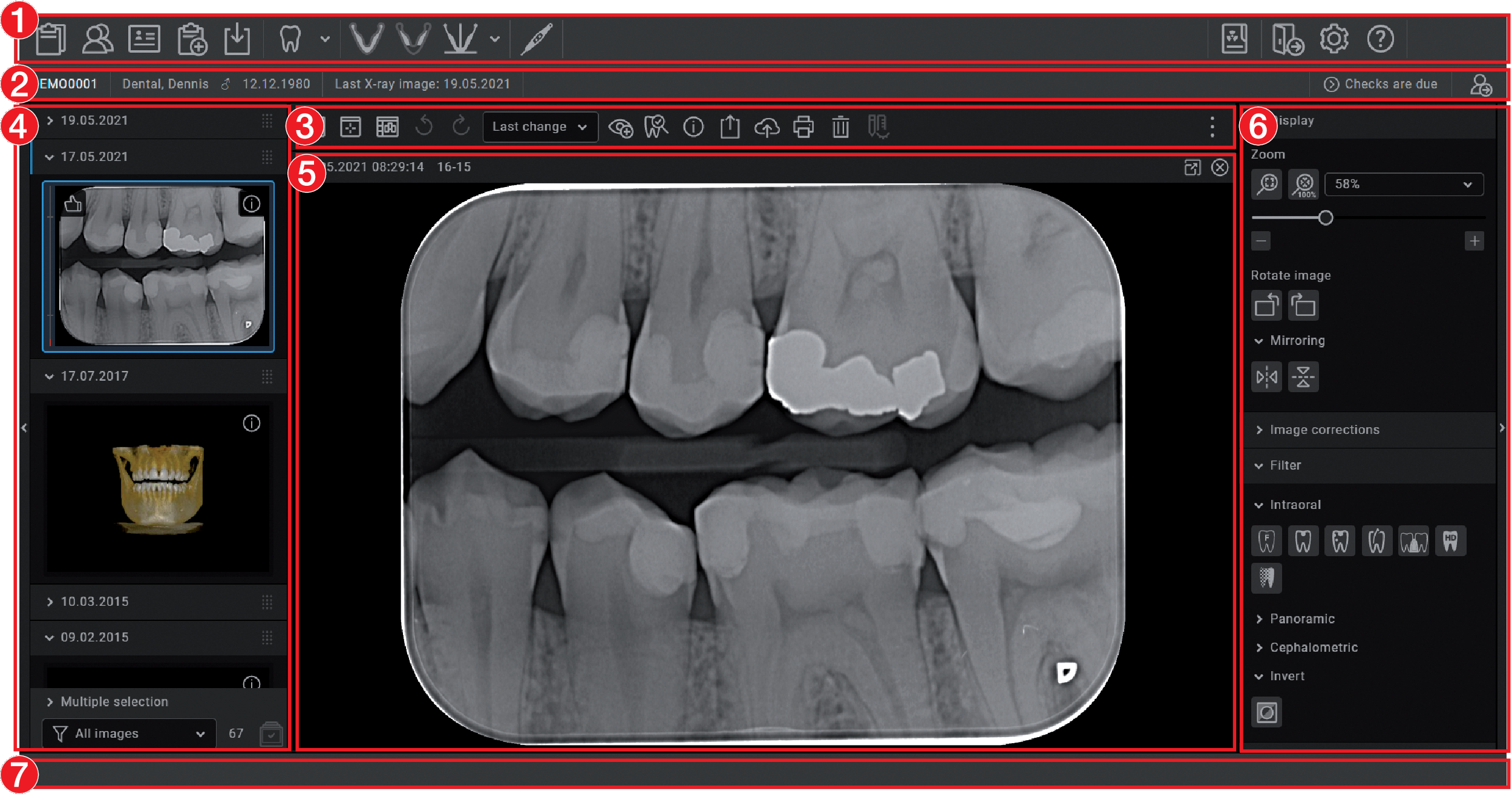
Die Software-Oberfläche wird in der Standardkonfiguration beschrieben. Das Aussehen kann, je nach Konfiguration, davon abweichen.
Menüleiste
Grundsätzlich ist die Menüleiste in zwei Bereiche aufgeteilt:
Linker Bereich | |
|---|---|
  | Auftragsverwaltung (siehe Aufträge verwalten) |
 | Cloud-Fälle anzeigen (siehe VistaSoft Cloud verwenden |
  | Patientenverwaltung (siehe Patienten verwalten) |
 | Bildimport (siehe Bilder importieren) |
    | Röntgenaufnahme, nach Aufnahmetypen (siehe Bilder aufnehmen) |
 | Videoaufnahme (siehe Videoaufnahme mit Intraoralkamera erstellen) |
 | 3Shape Fall erstellen |
Rechter Bereich | ||
|---|---|---|
 | Röntgenbericht (siehe Röntgenbericht anzeigen) | |
 | Abmelden von angemeldetem Benutzer und Praxis (siehe Praxis wechseln) | |
| Konfiguration (siehe Konfigurationsübersicht) | |
| Hilfe | |
| Hilfe anzeigen | |
 | Support-Datei erzeugen (siehe Support Datei erstellen) | |
 | Unterstützte Geräte | |
| Info-Dialog anzeigen | |
Patientenleiste
- Linker Bereich
- Informationen zum aktuell angemeldeten Patienten (siehe Patienten verwalten)
- Rechter Bereich
Informationen zum aktiven Auftrag
Erinnerung bei fälligen Prüfungen
Lichttisch-Menü
Das Lichttisch-Menü enthält verschiedene Befehle für die auf dem Lichttisch angezeigten Bilder:
 | |
  | |
  | Lichttisch sperren/entsperren Bei freier Bildanordnung können Position und Größe der Bildrahmen auf dem Lichttisch gesperrt werden (siehe Feste/Freie Bildanordnung verwenden). |
 | |
 | |
 | Bilder an Praxisverwaltungssoftware übertragen (nur sichtbar, wenn die VDDS-media-Schnittstelle aktiviert ist, siehe Schnittstellen) |
  | Aktionen rückgängig machen oder wiederholen |
 | Benutzerdefinierten Bildzustand anlegen (siehe Bildzustand anzeigen und verwalten) |
 | |
 | |
 | |
 | |
 | |
 | |
 | |
 | |
 | VistaSoft Trace öffnen, um bereits exportierte Bilder des angemeldeten Patienten zu bearbeiten. |
 | |
 | |
 | |
  | |
 | |
  | |
 | Auswahlliste mit weiteren Befehlen öffnen |
 | |
 |
Bilderinspektor
Der Bilderinspektor ist in drei Bereiche aufgeteilt:
Vorschaufenster:
nur sichtbar, wenn neue Bilder aufgenommen werden
Bildarchiv des angemeldeten Patienten:
Alle Bilder sind nach Aufnahmedatum gruppiert.
Bilder aus Bildarchiv verarbeiten und filtern:
Ist die gesetzliche Aufbewahrungsfrist aktiviert (siehe Konfigurieren), können Röntgenbilder erst gelöscht werden, wenn diese abgelaufen ist.
Im Vorschaufenster kann, wenn während der Aufnahme ein Gerätefehler auftritt, über  die Problembehandlung geöffnet werden. Nicht alle Geräte unterstützen diese Funktion. Der Funktionsumfang der Problembehandlung ist abhängig vom angeschlossenen Gerät.
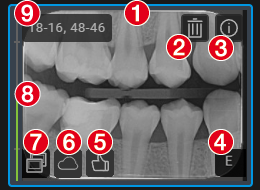
Im Bildarchiv werden folgende Informationen zu jedem Bild angezeigt, wenn vorhanden:
- 1Blauer Rahmen, wenn das Bild auf dem Lichttisch angezeigt wird
- 2Bild aus Archiv löschen
- 3Bildinformationen anzeigen
- 4Bewertung der automatischen Speicherfolien-Qualitätsprüfung
- 5Bildbewertung des Benutzers
- 6Bild in Cloud hochgeladen
- 7Abgeleitetes Bild (Screenshot)
- 8Dosisindikator
- 9Dargestellte Zähne
Der Dosisindikator wird als farbiger Balken neben dem Röntgenbild angezeigt, wenn die entsprechenden Informationen vorhanden sind. Der Dosisindikator dient als Richtwert für die optimalen Einstellungen der Dosisparameter. Dadurch wird angezeigt, ob die Gefahr von Über- oder Untersteuerung des Bildes besteht, d. h. ob niedrige oder hohe Grauwerte nicht mehr dargestellt werden können und Bildinformationen dadurch verloren gehen. Eine gute Einstellung der Dosisparameter wird durch einen grünen Balken, eine schlechte Einstellung der Dosisparameter durch einen roten Balken angezeigt. Grenzwertige Einstellung wird mit einem gelben Balken angezeigt.
Balken rot und hoch | -> | Röntgendosis oder Verstärkung des Aufnahmesystems verringern |
Balken gelb und hoch | -> | Röntgendosis oder Verstärkung des Aufnahmesystems leicht verringern |
Balken grün | -> | Röntgendosis und Verstärkung des Aufnahmesystems in Ordnung |
Balken gelb und niedrig | -> | Röntgendosis oder Verstärkung des Aufnahmesystems leicht erhöhen |
Balken rot und niedrig | -> | Röntgendosis oder Verstärkung des Aufnahmesystems erhöhen |
- VistaPano S
- VistaPano S Ceph
- VistaVox S
- VistaVox S Ceph
- Videobilder
Lichttisch
Alle Aufnahmen, die im Bilderinspektor ausgewählt wurden, werden auf dem Lichttisch angezeigt.
Bei Klicken auf ein Bild auf dem Lichttisch erscheint eine Kopfzeile mit dem Aufnahmedatum und, sofern in den Bildinformationen vorhanden, den Röntgenparametern und dem Zahn. Die Kopfzeile enthält auch Schaltflächen für folgende Aktionen:
 | Bild auf dem Lichttisch maximieren |
 | Bild auf dem Lichttisch minimieren |
 | Bild auf Vollbild maximieren |
 | Bild schließen |
Bei DVT-Aufnahmen (3D) werden verschiedene Sichten dargestellt (z. B. Volumen-Sicht, Panorama-Sicht, axialer Schnitt, siehe 3D). Die Sichten der DVT-Aufnahme können einzeln maximiert werden. Dann erscheint in der Kopfzeile zusätzlich der Name der Ansicht (z. B. Axial, Sagittal).
Um den Lichttisch zu vergrößern, können der Bilderinspektor (links) und die Toolbox (rechts) eingeklappt werden. Dazu auf den seitlichen Balken klicken.
Toolbox
Die Toolbox enthält die verschiedenen Werkzeuge und Filter für die Bildbearbeitung (siehe Toolbox). Die Auswahl der Werkzeuge unterscheidet sich, abhängig vom Bildtyp.
Statusleiste
Statusmeldung
Fortschrittsanzeige
Benachrichtigungen
Cloudverbindung
Ausstehende PACS-Übertragungen
Eine neue Statusmeldung pulsiert für ca. 3 Sekunden blau-grau. Während der Bildaufnahme werden auch Meldungen zum Gerätestatus angezeigt.
Solange Aktivitäten im Hintergrund laufen, kann durch einen Klick auf den Fortschrittsbalken der Statusmeldung ein Flyout geöffnet werden, in dem alle laufenden Aktivitäten angezeigt werden.
Allgemeine Steuerelemente
Flyouts
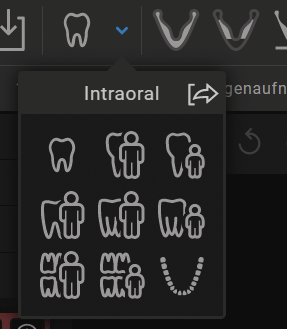
Flyouts öffnen sich bei verschiedenen Schaltflächen (z. B. Patient, Konfiguration oder Bildinformation), in denen Einträge oder Änderungen gemacht und Informationen entnommen werden können.
Das Flyout kann auf verschiedene Arten wieder geschlossen werden: Durch Klicken auf oder durch einen Klick außerhalb des Flyouts. Die Einträge/Änderungen werden beim Schließen des Flyouts automatisch gespeichert.
Hat ein Flyout mehrere Ebenen, erscheint eine Navigationsleiste. Über diese Leiste kann direkt zu den übergeordneten Ebenen gewechselt werden.

Wenn in in einem Feld Informationen fehlen oder ungültig sind, ist das Feld orange umrandet und mit  markiert. Beim Schließen eines Flyouts oder Wechsel in eine übergeordnete Ebene des Flyouts werden die Eingaben geprüft. Bei fehlenden Informationen oder ungültigen Werten (z. B. außerhalb eines definierten Wertebereichs) kann das Flyout nicht geschlossen oder in eine höhere Ebene gewechselt werden. Die Eingaben müssen zuerst korrigiert oder die Änderungen verworfen werden.
Gruppierungen von Funktionen und Bildern
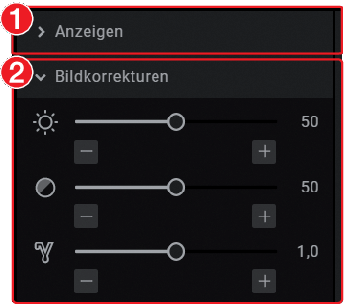
- 1Funktionsgruppe Ansicht (geschlossen)
- 2Funktionsgruppe Bildkorrekturen (geöffnet)
Im Bilderinspektor und in der Toolbox sind Bilder bzw. Funktionen gruppiert. Die Gruppen können durch Klicken auf den Gruppentitel geöffnet oder geschlossen werden.
Quickinfos
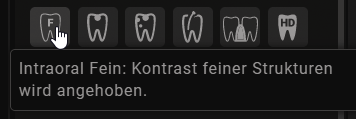
Zu den Schaltflächen auf der Software-Oberfläche sind Quickinfos mit einer kurzen Erklärung hinterlegt. Wenn der Mauszeiger eine kurze Zeit unbewegt über einer Schaltfläche bleibt, wird die Quickinfo angezeigt.
Benutzerunterstützung
Bei bestimmten Aktionen und Ereignissen erzeugt die Imaging-Software Benachrichtigungen. Diese werden als Flyout in der rechten unteren Ecke eingeblendet. Nach ca. 5 Sekunden werden die Benachrichtigungen automatisch ausgeblendet. Dabei werden die Benachrichtigungen in folgende Kategorien unterschieden:
 | Störung |
 | Achtung |
 | Information |
Zusätzlich wird bei Aktionen, die einige Zeit in Anspruch nehmen, ein Fortschrittsbalken in der Statusleiste angezeigt.
Wenn während der Aufnahme von Bildern ein Gerätefehler oder eine Gerätewarnung beim Bildaufnahmegerät auftritt, erscheint ein Dialogfenster, das bestätigt werden muss. Geräteinformationen erscheinen als Benachrichtigung.
Benachrichtigungen wird nur angezeigt, wenn tatsächlich Benachrichtigungen vorliegen. Zusätzlich wird ein Benachrichtungszähler (blaue Zahl) angezeigt.
Die Benachrichtigungen können nach dem Löschen weiterhin in der Systemkonfiguration abgerufen werden (siehe Benutzerbenachrichtigung).
Software starten
Nach der Installation sind im Windows Startmenü folgende Einträge vorhanden:
VistaSoft | |
Dokumentation | Öffnet das Software-Handbuch |
DÜRR DENTAL SE | Öffnet die Homepage von Dürr Dental |
e-Learnings | Öffnet die e-Learnings-Seite auf der Dürr Dental Homepage |
Fernwartung herunterladen | Startet den Download der Software Teamviewer für die Fernwartung durch Dürr Dental |
pcvisit herunterladen | Startet den Download der Software pcvisit für die Fernwartung |
ServerManager (nur bei Einzelplatz- und Serverinstallation) | Startet die Software zum Erstellen von Datensicherungen |
Erstelle Datei für Support | Erstellt eine Supportdatei |
VistaSoft | Startet die Imaging-Software |
VistaSoft Inspect | |
VistaSoft Inspect | Startet die Software für Abnahme- und Konstanzprüfungen |
Auf dem Desktop sind folgende Verknüpfungen vorhanden:
 | VistaSoft |
 | VistaSoft Inspect |
 | e-Learnings |
Über das Symbol auf dem Desktop
Über den Eintrag im Startmenü Start > Alle Programme > VistaSoft > VistaSoft
Wenn die Software bereits im Hintergrund läuft, kann die Software geöffnet werden.
VORSICHT
Datenverlust durch fehlerhafte Konfiguration möglich
Konfiguration vom Hersteller oder von einer vom Hersteller dazu autorisierten Stelle ausführen lassen.
- Praxis anlegen
- Geräte hinzufügen
- Röntgenplatz anlegen (nur notwendig, wenn Röntgenplatzpflicht besteht)
- Anzeigesprache ändern
- Aufnahmetypen konfigurieren
- Bildanzeige für 3D-Aufnahmen beschleunigen
- Benutzer anlegen
- Implantatpakete importieren
- Dürr Dental Mobile Connect
- Schnittstelle VDDS-media zu Praxisverwaltungssoftware konfigurieren
- DICOM/BDW-Schnittstelle konfigurieren
- Cloud einrichten
- Features konfigurieren
Software beenden
Wenn das Hauptfenster der Software geschlossen wird, läuft die Software im Hintergrund weiter. Damit können einige Aktionen, z. B. Aufträge von VistaSoft Connect, weiter bearbeitet werden.
In der Taskleiste kann die Software heruntergefahren werden.
Patienten verwalten
VORSICHT
Personenschaden durch falsche Zuordnung von Bilddaten zu einem Patienten möglich
Richtige Zuordnung der Bilddaten (z. B. bei Bildimport, Änderung der Patientendaten oder Neuzuordnung von Bilddaten zu einem Patienten) überprüfen.
Die in der Software angezeigten Informationen beachten.
Jedes Bild, das in der Software verwaltet wird, ist einem Patienten zugeordnet.
Um neue Bilder zu erstellen oder einzulesen, muss ein Patient angemeldet sein (siehe Patient suchen und anmelden).
In der Patientenverwaltung gibt es zwei Möglichkeiten, die Patientendaten zu pflegen:Patientendaten direkt in der Software pflegen (siehe Patient anlegen)
Patientendaten aus einer Praxisverwaltungssoftware importieren (siehe Patientendaten importieren)
Patient anlegen
Nach dem Start der Software wird das Flyout Patienten automatisch geöffnet und es kann ein neuer Patient angelegt werden.
klicken. klicken.
Die mit gekennzeichneten Felder sind Pflichtfelder und müssen zwingend ausgefüllt werden.
Die Pflichtfelder werden in der Konfiguration ausgewählt.
schließen.Patientendaten importieren
Patient suchen und anmelden
Um Bilder zu erstellen oder zu bearbeiten, muss ein Patient angemeldet sein.
Beim Start der Software öffnet sich das Flyout Patienten automatisch.
Wenn bereits ein Patient angemeldet ist, wird dieser beim Anmelden eines anderen Patienten automatisch abgemeldet. Dabei müssen alle Aufnahmen abgeschlossen und die Pflichtangaben zu den Aufnahmen eingetragen sein.
In der Liste Zuletzt angemeldete Patienten werden die 10 Patienten mit absteigendem Anmeldedatum angezeigt, die zuletzt angemeldet waren. Bei Mehrplatzinstallationen ist die Liste global über alle Arbeitsplätze. Die Liste der zuletzt angemeldeten Patienten kann auch deaktiviert werden, siehe Arbeitsplatz.
Die durchsuchten Werte in den Patientendaten kann über das Auswahlfeld auf Karteinummer und Name eingeschränkt werden. Ansonsten werden alle Felder der Patientendaten für die Suche verwendet.
klicken. klicken.
  in der Liste unter dem Suchfeld angezeigt (abhängig von der Konfiguration siehe Praxen).Sie können durch Klicken auf den Spaltenkopf sortiert werden.
 anmelden.Alternativ kann der Patient mit einem Doppelklick auf den Listeneintrag geöffnet werden.
Patientendaten bearbeiten
Wurde der Patient über die Schnittstelle VDDS-media oder über patimport.txt aus einer Praxisverwaltungssoftware oder über die DICOM-Schnittstelle importiert, können nicht alle Patientendaten bearbeitet werden.
klicken.Die mit gekennzeichneten Felder sind Pflichtfelder und müssen zwingend ausgefüllt werden.
Abhängig von der Konfiguration können unterschiedliche Felder Pflichtfelder sein.
Patient abmelden
Sind die Aufnahmen mit dem Patienten abgeschlossen, kann dieser wieder abgemeldet werden.
Beim Anmelden eines anderen Patienten wird der Patient automatisch abgemeldet.
 klicken.
Röntgenaufnahme einlesen
für die favorisierte intraorale Aufnahme).Über  können weitere, zu der Gruppierung passende, Aufnahmetypen aufgerufen werden.Je nach Konfiguration können sich die favorisierten Aufnahmetypen unterscheiden (siehe Aufnahmetypen).
Abhängig von der Konfiguration der Aufnahmetypen (siehe Aufnahmetypen) ist die Software sofort bereit für die Röntgenaufnahme oder es muss die Aufnahmequelle und der Aufnahmemodus ausgewählt werden.
Bei VistaVox S/VistaVox S Cep und VistaPano S /VistaPano S Ceph werden die Röntgenparameter vom Gerät automatisch übertragen und können nicht angepasst werden.
 zu jedem Bild einzeln eingetragen werden.Wurden die Röntgenparameter eingegeben oder sind sie in der Konfiguration voreingestellt, werden die Röntgenparameter zum ersten eingelesen Bild automatisch übernommen. Sollen die voreingestellten Parameter für die anderen Bilder ebenfalls übernommen werden, bei jedem Bild unter Bildinformationen auf die Schaltfläche Röntgenparameter anwenden klicken.Zusätzlich sollte ggf. unter Zahnschema der Zahn markiert (Mehrfachauswahl möglich) und unter Aufnahmetyp der entsprechende Aufnahmetyp ausgewählt werden, für den die Aufnahme erstellt wurde. Durch die Markierung im Zahnschema wird auch der Aufnahmetyp automatisch gesetzt, sofern er nicht vorher schon ausgewählt wurde.
 Videoaufnahme erstellen
Für Videoaufnahmen öffnet sich ein separates Aufnahmefenster. Das Aufnahmefenster besteht aus dem Vorschaufenster und dem Aufnahme-Bilderinspektor.
Ist die Kamera aktiv, ist im Vorschaufenster das Live-Bild der Kamera zu sehen. Ist die Kamera nicht aktiv, wird im Vorschaufenster eine Animation angezeigt.
Im Aufnahme-Bilderinspektor werden nur die aktuell aufgenommenen Bilder angezeigt. Beim Schließen des Aufnahmefensters werden die Bilder an das Bildarchiv des Patienten übergeben.
klicken. auf Vollbild vergrößern. die Video-Einstellungen der Vorschau angepasst werden (siehe Video-Einstellungen anpassen).
 Prophylaxe-Ansicht und Karies-Ansicht
  gewechselt werden.
 ein Standbild aufnehmen. oder die Prophylaxe-Ansicht wählen. Bei einer Proof-Aufnahme mit zu viel Umgebungslicht erscheint
  . Bei dieser Aufnahme kann der Kariesfilter nicht angewendet werden. löschen. eintragen (im Aufnahme-Bilderinspektor sind nur Gebisstyp und Zahnschema möglich). Über die Funktionen des Lichttisch-Menüs können später die Bildinformationen bearbeitet oder eine Indikation eingetragen werden (siehe Bilder verwalten).
 wieder zur Videovorschau wechseln.
Oberflächen-Scan erstellen
Die Oberflächen-Scans werden mit dem Modul VistaImpress erstellt. Wenn der Oberflächen-Scan erstellt ist, kann er an den Bilderinspektor übergeben werden.
Im Modul VistaImpress können pro Fall bis zu fünf Oberflächen-Scans (Oberkiefer, Unterkiefer, Aufbiss, Prescan Oberkiefer, Prescan Unterkiefer) erstellt werden. Die Oberflächen-Scans werden einzeln an den Bilderinspektor übergeben.
Für die Bedienung siehe Montage- und Gebrauchsanleitung des Intraoralscanners VistaImpress Easy.
 ist aktiv. klicken. ein- und ausgeblendet werden.
Bilder anzeigen
 markiert.
 klicken, um die markierten Aufnahmen auf dem Lichttisch zu laden.oderAuf eines der markierten Vorschaubilder im Bilderinspektor klicken und mit gedrückter Maustaste auf den Lichttisch ziehen. (Drag & Drop)
 . Dieser zeigt an, dass die Datumszeile verschoben werden kann.
Bild bearbeiten
Mausrad: Bildauschnitt vergrößern/verkleinern
Rechte Maustaste:
 Bildauschnitt verschieben
Die Bilder können mit den Werkzeugen der Toolbox bearbeitet werden, um Details besser erkennbar zu machen und die Befundung zu unterstützen. Die Bearbeitungswerkzeuge sind abhängig vom Bildtyp.
Folgende Bildbearbeitungen sind bei einem Röntgenbild (2D) möglich:Folgende Bildbearbeitungen sind bei einer DVT-Aufnahme (3D) möglich:Folgende Bildbearbeitungen sind bei einer DVT-Ansicht (2D abgeleitet aus 3D) möglich:Folgende Bildbearbeitungen sind bei einem Videobild möglich:Filter (nur bei Proof-Bildern)
Bildkorrekturen (nicht bei Proof-Bildern)
Die Veränderungen des Bildes werden zusätzlich zum Originalbild als Letzte Änderung gespeichert. Im Lichttisch-Menü kann über die Auswahlliste das Original und die Erstansicht (Original mit voreingestellten Bildverarbeitungsschritten) angezeigt werden. Siehe auch Bildzustand anzeigen und verwalten.
Bild exportieren
Für den Bildexport stehen verschiedene vordefinierte Bildexport-Modi sowie ein benutzerdefinierter Export zur Verfügung. Die vordefinierten Modi können angepasst werden (siehe Bildexport-Modi...).
Folgende Einstellungen können beim benutzerdefinierten Export gewählt werden (siehe auch Bildexport-Modi...):Zieltyp
Dateipfad
Dateiname
Bildzustand
2D-/3D-Röntgen-Format oder Videoformat
Anonymisierung der Daten
Viewer einbinden
Die gewählten Einstellungen des benutzerdefinierten Exports werden lokal gespeichert, und können beim nächsten Export wieder verwendet werden.
Die Bilder können auch auf einen Datenträger exportiert werden, siehe Patientenmedium erstellen.
klicken.Konfiguration
VORSICHT
Datenverlust durch fehlerhafte Konfiguration möglich
Konfiguration vom Hersteller oder von einer vom Hersteller dazu autorisierten Stelle ausführen lassen.
- Praxis anlegen
- Geräte hinzufügen
- Röntgenplatz anlegen (nur notwendig, wenn Röntgenplatzpflicht besteht)
- Anzeigesprache ändern
- Aufnahmetypen konfigurieren
- Bildanzeige für 3D-Aufnahmen beschleunigen
- Benutzer anlegen
- Implantatpakete importieren
- Dürr Dental Mobile Connect
- Schnittstelle VDDS-media zu Praxisverwaltungssoftware konfigurieren
- DICOM/BDW-Schnittstelle konfigurieren
- Cloud einrichten
- Features konfigurieren
Anzeigesprache ändern
Die Imaging-Software unterstützt eine Vielzahl von Sprachen. Diese kann in der Konfiguration umgestellt werden.
klicken.Bildanzeige für 3D-Aufnahmen beschleunigen
Für eine flüssige Darstellung von DVT-Aufnahmen (3D) kann die Bildanzeige beschleunigt werden (abhängig von der Grafikkarte der Arbeitsstation).
Die GPU-beschleunigte Anzeige kann auch beim ersten Öffnen einer 3D-Aufnahme aktiviert werden.
klicken.Praxen
In der Konfiguration zu den Praxen können Praxen angelegt, konfiguriert und gelöscht werden.
klicken.Praxis anlegen
Damit mit der Imaging-Software gearbeitet werden kann, muss mindestens eine Praxis angelegt werden. Diese Abfrage erscheint einmalig, beim ersten Start.
Die Praxis erscheint in der Liste der Praxen.
Weitere Praxis anlegen
Wird die Arbeitsstation von mehreren Praxen verwendet, können diese angelegt und danach einfach gewechselt werden (siehe Praxis wechseln).
oder Praxen klicken.Praxis konfigurieren
Die angelegten Praxen können konfiguriert werden. Konfigurationsmöglichkeiten sind z. B. Einstellungen zur Aufbewahrungsfrist von Röntgenbildern oder Einstellungen zur Datenbank.
Praxis löschen
Prinzipiell besteht die Möglichkeit, angelegte Praxen zu löschen.
Eine Praxis kann nur unter folgenden Voraussetzungen gelöscht werden:Keine Patientendaten vorhanden
Kein Benutzer bei dieser Praxis angemeldet
Praxis ist nicht die Hauptpraxis eines Benutzers
Nach dem Löschen ist noch mindestens eine andere Praxis vorhanden
Benutzer
Die Benutzerverwaltung steuert den Zugriff verschiedener Benutzer auf die Software und auf die Bild-Datenbank. Bei jeder Aufnahme wird dokumentiert, welcher Benutzer sie erstellt hat. Sind mehrere Praxen angelegt, können den Benutzern unterschiedliche Zugriffsrechte für verschiedene Praxen zugewiesen werden.
Die Benutzerverwaltung ist optional. Beim ersten Start kann ein Administrator-Passwort vergeben werden. Damit wird zunächst ein Standardnutzer mit Administrator-Rechten angelegt. Alternativ kann die Benutzerverwaltung deaktiviert werden. Dann erscheint kein Benutzer-Anmeldefenster beim Start der Software.
Die Deaktivierung der Benutzerverwaltung ist eine Voraussetzung für die Verwendung der minimalen Oberfläche von VistaSoft Connect.
Es gibt vier verschiedene Benutzerrollen mit unterschiedlichen Zugriffsrechten:
Administrator
Zahnarzt
Röntgenassistent
Standard
Die folgenden Funktionen sind auf Benutzerrollen eingeschränkt. Alle anderen Funktionen sind nicht eingeschränkt und können auch vom Benutzer Standard verwendet werden.
Funktion | Administrator | Zahnarzt | Röntgenassistent |
|---|---|---|---|
Konfiguration bearbeiten | ● |
|
|
ServerManager starten | ● |
|
|
Abnahmeprüfung durchführen | ● |
|
|
Bildvoreinstellungen verwalten | ● | ● |
|
Patient löschen | ● | ● |
|
Bild löschen
| ● | ● |
|
Indikation ändern | ● | ● |
|
Bildinformation Aufnahmedatum und -zeit ändern | ● | ● | ● |
Aufnahme starten | ● | ● | ● |
Konstanzprüfung durchführen | ● | ● | ● |
Bild importieren | ● | ● | ● |
Bild neu zuweisen | ● | ● | ●* |
Bild an PACS Partner übertragen | ● | ● | ● |
*Berechtigung kann deaktiviert werden, siehe Praxen.
In der Konfiguration können Benutzer angelegt, konfiguriert und gelöscht werden.
klicken.Die Liste der angelegten Benutzer öffnet sich.
Benutzer anlegen
Beim ersten Start der Software wird automatisch ein Standardbenutzer (Admin) mit Administrator-Rechten angelegt.
Weitere Benutzer können angelegt werden.
Die Benutzerverwaltung ist optional. Sie ist empfehlenswert bei folgenden Anforderungen:Dokumentation der Person, die eine Aufnahme erstellt hat
Rechteverwaltung der Benutzer, z. B. Löschen von Bildern
Bei mehreren Praxen: Unterschiedliche Zugriffsrechte der Benutzer für verschiedene Praxen
 klicken.
Der Benutzer erscheint in der Liste der Benutzer.
Nicht vergessen, auch den automatisch angelegten Standardbenutzer (Admin) mit einem Passwort schützen (siehe Benutzer bearbeiten).
Benutzer bearbeiten
klicken.Benutzer löschen
Für jede Praxis muss mindestens ein Benutzer mit Administrator-Rechten vorhanden sein.
Geräte hinzufügen
In der Geräteliste werden alle Geräte angezeigt, die mit der Software verbunden sind.
Damit an die Software angeschlossene Geräte in der Geräteliste angezeigt werden, müssen folgende Voraussetzungen erfüllt sein:- Geräte sind mit dem Netzwerk oder der Arbeitsstation verbunden.
- Geräte sind eingeschaltet.
- Zusatzkomponente für das entsprechende Gerät ist installiert (siehe Zusatzkomponenten installieren).
Die Liste der unterstützten Geräte (bereits installierte Zusatzkomponenten) kann abgefragt werden unter > Unterstützte Geräte.
Die Geräteliste kann mit einem Klick in die entsprechende Spalte der Kopfzeile sortiert werden.
Ist ein Gerät noch nicht vollständig konfiguriert und somit noch nicht verwendbar, ist die Zeile in der Geräteliste mit gekennzeichnet.
Sind alle Voraussetzungen erfüllt, können die Geräte in der Geräteliste angezeigt und konfiguriert werden. Die Verbindung zur Software wird automatisch hergestellt.
klicken.Geräte verbinden
Alle angeschlossenen Geräte erscheinen automatisch in der Geräteliste. Sollte dies nicht der Fall sein, muss das Gerät manuell hinzugefügt werden (siehe Gerät manuell hinzufügen).

Der genaue Ablauf der Installation und Konfiguration eines Gerätes ist in der Montage- und Gebrauchsanweisung/Installationsanleitung des Gerätes beschrieben.
Bei TWAIN-Geräten müssen zuerst die Geräteeinstellungen vervollständigt werden (siehe Geräteeinstellungen), um das Gerät zu verwenden und einen Röntgenplatz erstellen zu können.
Der Haken im Kontrollkästchen bei Verbunden zeigt an, dass das Gerät mit der Software verbunden ist.
Gerät manuell hinzufügen
Wird ein angeschlossenes Gerät nicht in der Geräteliste angezeigt, muss dieses manuell registriert werden.
Das Gerät wird im Netzwerk gesucht und in der Geräteliste angezeigt.
Zusatzkomponenten installieren
Wurde beim initialen Installationsprozess die Zusatzkomponente eines Gerätes nicht mitinstalliert, muss diese Zusatzkomponente nachinstalliert werden.
Hierzu wie bei der initialen Installation vorgehen (siehe Software installieren).
Röntgenplätze
Wenn eine gesetzliche Aufzeichnungspflicht von Röntgendaten besteht und bei Konfiguration > Anwendung die Option Röntgenplätze manuell anlegen aktiviert ist, müssen Röntgenplätze angelegt werden.
Wenn keine Röntgenplatzpflicht besteht und die Option Röntgenplätze manuell anlegen in Konfiguration > Anwendung deaktiviert ist, wird beim Anlegen eines Gerätes im Hintergrund automatisch der Röntgenplatz angelegt und muss nicht weiter konfiguriert werden.
Röntgenstrahler
Bildaufnahmegerät
Betreiberinformationen
Dabei kann z. B. ein Röntgenstrahler mit verschiedenen Speicherfolienscannern oder ein Speicherfolienscanner mit verschiedenen Röntgenstrahlern zu mehreren Röntgenplätzen kombiniert werden.
Der Röntgenplatz, der in der Liste der Röntgenplätze als Favorit markiert ist, wird beim Starten der Röntgenaufnahme in der Auswahlliste als erstes angezeigt.
Soll ein Röntgenplatz fest einem Aufnahmetyp zugeordnet werden, kann das in der Konfiguration des Aufnahmetyps eingestellt werden (siehe Aufnahmetypen konfigurieren).
In der Konfiguration zu den Röntgenplätzen können Röntgenplätze angelegt, konfiguriert und gelöscht werden.
klicken.Röntgenplatz anlegen
Röntgenplatz mit Assistent anlegen
VistaPano S
VistaPano S Ceph
VistaVox S
VistaVox S Ceph
Alle VistaScan-Geräte
VistaRay
Cephalometrie-/Panorama-Geräte ohne digitalen Bildempfänger (z. B. mit Speicherfolie)
Twain-Geräte
Wenn keine gesetzliche Aufzeichnungspflicht von Röntgendaten besteht, kann die Option Röntgenplätze manuell anlegen in Konfiguration > Anwendung deaktiviert werden. Damit wird beim Anlegen eines Gerätes im Hintergrund automatisch der Röntgenplatz angelegt und muss nicht weiter konfiguriert werden (siehe Röntgenplätze automatisch anlegen).
Röntgenplatz mit Assistent anlegen
Der Röntgenplatz erscheint in der Liste der Röntgenplätze.
Die Informationen des Röntgenstrahlers zum angelegten Röntgenplatz wurden automatisch angelegt. Der Röntgenplatz kann über Konfigurieren (siehe Röntgenplatz konfigurieren) konfiguriert werden.
Existierte bereits ein Röntgenplatz mit diesem Röntgengerät, wird die Konfiguration des Röntgenplatzes nicht überschrieben, sondern ein weiterer Röntgenplatz angelegt.
Röntgenplatz manuell anlegen
oder in der Navigationsleiste auf Röntgenplätze klicken.Röntgenplätze automatisch anlegen
> Anwendung > Konfiguration die Option Röntgenplätze manuell anlegen deaktivieren. > Geräte auf Aktualisieren klicken. oderIm Vorschaufenster des Bilderinspektors bei Aufnahmequelle wählen auf  klicken.
Röntgenplatz konfigurieren
Wird die Konfiguration eines Röntgenplatzes verändert, muss ggf. eine neue Abnahmeprüfung oder Teilabnahmeprüfung durchgeführt werden.
Röntgenstrahler anlegen...
Gibt es eine Röntgenplatzpflicht, muss jedem Röntgenplatz ein Röntgenstrahler zugewiesen werden.
Röntgenparameter Vorschlagswerte eintragen
Abhängig vom Gerät können Vorschlagswerte für die Röntgenparameter pro Aufnahmetyp eines Röntgenplatzes hinterlegt werden. Werden die Röntgenbilder immer mit den gleichen Werten aufgenommen, erleichtert dies die Arbeit. Die Vorschlagswerte für Röntgenparameter werden beim ersten Bild automatisch eingetragen, können aber bei Bedarf noch angepasst werden. Je nach Gerät müssen bei weiteren Bildern der gleichen Aufnahme die Röntgenparameter manuell eingetragen werden.
Die Vorschlagswerte sind optional. Es können auch einzelne Parameter leer bleiben.
Sind Vorschlagswerte eingetragen, werden diese beim Aufnahmemodus im Vorschaufenster angezeigt.
Für Röntgenplätze mit VistaPano und VistaVox ist das Hinterlegen der Vorschlagswerte nicht möglich. Die Röntgenparameter werden bei diesen Geräten direkt übergeben.
Röntgenplatz löschen
Aufnahmetypen
Aufnahmetypen definieren die Verwendung von Aufnahmequelle und den Aufnahmemodus für die verschiedenen Röntgen- und Videoaufnahmen (z. B. Intraoral, Video).
Die Liste der Aufnahmetypen ist vordefiniert, abhängig von den freigeschalteten Software-Modulen (z. B. Video, Röntgen). Die Zuordnung von Aufnahmequelle und Aufnahmemodus kann konfiguriert werden (siehe Aufnahmetypen konfigurieren).
Die als Favorit markierten Aufnahmetypen erscheinen als Schaltfläche in der Menüleiste.
Wenn zu einem Aufnahmetyp die Aufnahmequelle und der Aufnahmemodus fest definiert sind, startet die Aufnahme direkt, sobald der Aufnahmetyp in der Menüleiste angeklickt wird.
Die Konfiguration der Aufnahmetypen und die Favoriten-Auswahl wird immer lokal auf dem Computer gespeichert.
Aufnahmetypen konfigurieren
Die Liste der Aufnahmetypen ist vordefiniert. Für jeden Aufnahmetyp kann eingestellt werden, mit welcher Aufnahmequelle (Bildaufnahmegerät) und mit welchem Aufnahmemodus das Bild erstellt werden soll.
klicken.Die Konfiguration ist für die nächste Aufnahme dieses Aufnahmetyps aktiv.
Mit Werkseinstellungen wiederherstellen kann die Konfiguration eines Aufnahmemodus zurückgesetzt werden.
Implantatpakete importieren
Die Implantatpakete verschiedener Hersteller können im Downloadcenter heruntergeladen werden:
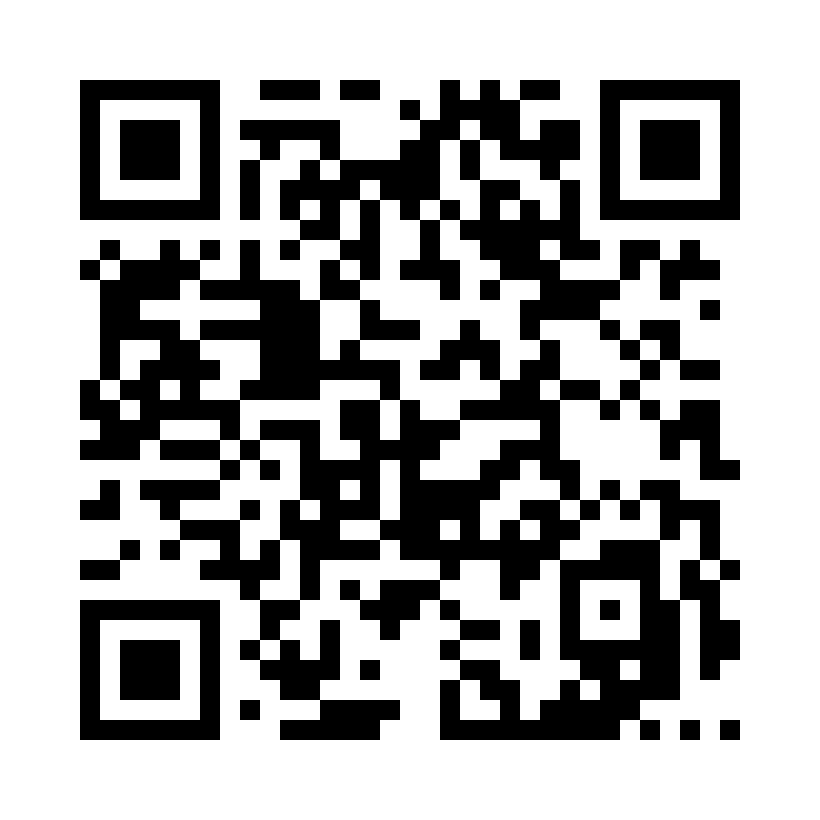
Es können Implantatmodelle verschiedener Hersteller importiert werden. Die Implantatmodelle können schematisch in die Bilder eingefügt werden (siehe Implantate).
> Anwendung klicken.Bei einem erneuten Import des Implantatpakets eines Herstellers, werden die Implantatmodelle aktualisiert.
Wenn in der Software Implantate des Herstellers hinterlegt sind, die nicht mehr verfügbar sind, werden diese gelöscht. Die bisherige Verwendung dieses Implantats in den Bildern wird dabei nicht verändert.
Dürr Dental Mobile Connect
Die Software-Komponente Mobile Connect konfiguriert und verbindet die VistaSoft Datenbank mit der Dürr Dental Imaging iPad App. Die in der VistaSoft Datenbank gespeicherten Bilder werden über Mobile Connect auf das iPad übertragen und dargestellt. Sind in VistaSoft verschiedene Benutzer oder Praxen angelegt, ist auch in Mobile Connect eine Anmeldung erforderlich.
Bei einer Mehrplatzinstallation reicht es aus, Mobile Connect auf einer Arbeitsstation zu installieren.
Wenn Mobile Connect aktiv ist, erscheint  in der Windows Taskleiste.
Um die Dürr Dental Imaging iPad App nutzen zu können, müssen die Verbindungsdaten in der iPad App eingetragen werden.
klicken. klicken.
Schnittstelle zu Praxisverwaltungssoftware konfigurieren
Als Schnittstellen zur Praxisverwaltungssoftware stehen BDW und VDDS-media zur Verfügung.
Schnittstelle BDW zu Praxisverwaltungssoftware konfigurieren
Die Schnittstelle BDW (BDW = Basic Dental Workflow) ist eine Schnittstelle zwischen der Praxisverwaltungssoftware und der Imaging-Software. Darüber können Patientendaten und Bilddaten zwischen Praxisverwaltungssoftware und Imaging-Software ausgetauscht werden. Die Praxisverwaltungssoftware kann Aufträge erzeugen, die in der Imaging-Software aufgerufen werden können.
> Schnittstellen klicken. > Praxen die BDW-Praxis-ID eintragen. > Schnittstellen auf DICOM/BDW-Partner ... > BDW-Partner importieren klicken.Schnittstelle VDDS-media zu Praxisverwaltungssoftware konfigurieren
Die Schnittstelle VDDS-media (VDDS = Verband Deutscher Dentalsoftwareunternehmen e.V.) ist eine Schnittstelle zwischen der Praxisverwaltungssoftware und der Imaging-Software. Darüber können Patientendaten und Bilddaten zwischen Praxisverwaltungssoftware und Imaging-Software ausgetauscht werden. Die Imaging-Software kann über den Aufruf in der Praxisverwaltungssoftware gestartet werden.
Die Möglichkeiten der Schnittstelle sind abhängig von der verwendeten Praxisverwaltungssoftware. Die Imaging-Software unterstützt die Stufen 1 bis 6 der VDDS-Schnittstelle.
> Schnittstellen klicken.DICOM/BDW-Schnittstelle konfigurieren
Die verwendeten Abkürzungen werden unter Verwendete Abkürzungen erklärt.
Je nach Anwendung muss die DICOM/BDW-Schnittstelle unterschiedlich konfiguriert werden.
Aufträge von einem RIS abrufen: | |
Aufnahmen an ein PACS zurückgeben: | |
Bilder auf DICOM Drucker drucken: |
In der Konfiguration zur DICOM/BDW-Schnittstelle kann der DICOM-Partner (RIS, PACS, Drucker) angelegt, konfiguriert und gelöscht werden.
klicken.Arbeitsstation als DICOM-Arbeitsstation festlegen
Damit die DICOM-Funktionalität verwendet werden kann, muss mindestens ein Arbeitsplatz als DICOM-Arbeitsplatz festgelegt werden.
RIS-Anbindung konfigurieren
VORSICHT
Personenschaden durch falsche Zuordnung von Bilddaten zu einem Patienten möglich
Richtige Zuordnung der Bilddaten (z. B. bei Bildimport, Änderung der Patientendaten oder Neuzuordnung von Bilddaten zu einem Patienten) überprüfen.
Die in der Software angezeigten Informationen beachten.
Sind mehrere RIS-Partner vorhanden, muss ein Patient bei allen RIS-Partnern die selbe eindeutige Patienten-ID besitzen. Andernfalls muss an jedem DICOM-Arbeitsplatz der selbe RIS-Partner konfiguriert sein.
Beispiele:- Ein vorhandener RIS-Partner wird durch einen neuen RIS-Partner ersetzt. Die Patienten des alten RIS-Partners sind in der Imaging-Software gespeichert. Werden Patienten vom neuen RIS-Partner importiert, kann es sein, dass unterschiedliche Patienten die selbe Patienten-ID zugeteilt bekommen haben.
- DICOM-Arbeitsplätze haben unterschiedliche RIS-Partner. Der DICOM-Arbeitsplatz A wird mit dem RIS-Partner A verbunden. Der DICOM-Arbeitsplatz B wird mit dem RIS-Partner B verbunden. Beide DICOM-Arbeitsplätze teilen sich aber die Patientendaten durch die Imaging-Software. Dadurch können unterschiedliche Patienten die selbe Patienten-ID besitzen.
RIS-Partner anlegen
Die DICOM-Kommunikation kann nur zwischen bekannten Arbeitsstationen (DICOM-Partner) durchgeführt werden.
In der Konfiguration DICOM-Partner... erscheint eine Liste mit allen angelegten DICOM-Partnern (RIS und PACS).
RIS-Abfrage konfigurieren
RIS-Partner löschen
PACS-Anbindung konfigurieren
PACS-Partner anlegen
Sollen mehrere Bildzustände eines Bildes an das PACS übertragen werden, muss für jeden Bildzustand ein eigener PACS-Partner angelegt werden.
PACS-Partner löschen
DICOM-Drucker konfigurieren
DICOM-Drucker anlegen
DICOM-Drucker löschen
DICOM-Attribute bestimmten Aufnahmetypen zuordnen
In der Imaging-Software ist es möglich, bestimmten DICOM-Attributen einen Aufnahmetypen zuzuordnen (z. B. DICOM-Attribut IO zu dem Aufnahmetyp Intra). Dadurch wird, je nach Konfiguration von der Imaging-Software, direkt eine Aufnahme mit dem entsprechenden Aufnahmetyp gestartet.
Wird keine passende Zuordnung gefunden oder keine Zuordnung angelegt, wird die Standardzuordnung verwendet:
DICOM-Attribut | Bedeutung | Aufnahmetyp |
|---|---|---|
DICOM-Attribut nicht vorhanden | undefiniert | |
OT | Other type | |
CR | ComputedRadiography | |
DX | DigitalRadiography | |
DICOM-Attribut ungleich einem der unteren Attribute | ||
IO | Intra Oral Xray | Intraoral |
XC | ExternalCameraPhotography | Video |
ES | Endoscopy | Video |
PX | PanoramicXray | Panorama Standard |
CT | ComputedTomography | DVT |
oder Schnittstellen klicken.Zuordnung löschen
Die Zuordnung von DICOM-Attributen zu einem Aufnahmetyp kann gelöscht werden.
klicken.Auftragsliste anpassen
Bei DICOM-Aufträgen kann konfiguriert werden, welche DICOM-Attribute in der Auftragsliste angezeigt werden.
Liste | Das Attribut wird als Spalte in der Auftragsliste angezeigt |
Details | Das Attribut wird im Bereich DICOM angezeigt, wenn ein Auftrag markiert ist |
Ausgeblendet | Das Attribut wird nicht angezeigt |
Features konfigurieren
Features enthalten besondere Funktionen der Software sowie individuell eingerichtete Schnittstellen zu externen Anwendungen (Drittanbieteranwendung). Die Einstellungen der Features sind praxisspezifisch.
klicken.Cloud einrichten
Die VistaSoft Cloud kann nicht in allen Ländern verwendet werden.
Die Verwendung der Cloud ist unter VistaSoft Cloud verwenden beschrieben.
In der Konfiguration zur Cloud kann ein neues Cloud-Konto angelegt, ein vorhandenes Cloud-Konto mit der Imaging-Software verknüpft oder eine vorhandene Cloud-Verknüpfung aufgehoben werden.
klicken.Neues Cloud-Konto anlegen
Damit die VistaSoft-Cloud verwendet werden kann, muss ein Cloud-Konto angelegt werden.
Ist ein Cloud-Konto bereits vorhanden, kann dieses einfach mit einer Praxis in der Imaging-Software verknüpft werden (siehe Praxis mit vorhandenem Cloud-Konto verknüpfen).
 in der Statusleiste zeigt an, dass die Imaging-Software erfolgreich mit der Cloud verknüpft wurde. Sollte die Verknüpfung gescheitert sein, wird das durch das Symbol
  angezeigt.
Die E-Mail-Adresse muss vor erstmaliger Verwendung der Cloud bestätigt werden. Dazu wird eine E-Mail mit einem Bestätigungslink an die angegebene E-Mail-Adresse geschickt.
Zusätzlich muss die Lizenzvereinbarung (EULA) beim ersten Login akzeptiert werden. Wird die Lizenzvereinbarung geändert, muss diese mit dem Cloud-Passwort bestätigt werden.
Praxis mit vorhandenem Cloud-Konto verknüpfen
Ist bereits ein Cloud-Konto vorhanden, kann dieses einfach mit einer Praxis in der Imaging-Software verknüpft werden.
in der Statusleiste zeigt an, dass die Imaging-Software erfolgreich mit der Cloud verknüpft wurde. Sollte die Verknüpfung gescheitert sein, wird das durch das Symbol angezeigt.Cloud-Konto konfigurieren
Nachdem das Cloud-Konto angelegt wurde, kann dieses konfiguriert werden (z. B. Profil vervollständigen, Paket auswählen)
> Features klicken.Verknüpfung mit Cloud-Konto aufheben
Wird die Cloud nicht mehr benötigt, kann die Verknüpfung aufgehoben werden.
> Features klicken.VistaSoft Implant & Guide
Die Software VistaSoft Implant & Guide muss separat installiert werden. Sie kann im Download Center unter www.duerrdental.com heruntergeladen werden.
Für die Verwendung von VistaSoft Implant & Guide wird eine Lizenz benötigt (siehe Lizenz für VistaSoft Implant & Guide erwerben).
klicken.VistaSoft Trace
Die Software VistaSoft Trace muss separat installiert werden. Sie kann im Download Center unter www.duerrdental.com heruntergeladen werden.
Für die Verwendung von VistaSoft Trace wird eine Lizenz benötigt (siehe Lizenzierung).
klicken.3Shape Integration
Mit diesem Feature kann die Imaging-Software mit 3Shape TRIOS in Dental Desktop (3DD) verbunden werden.
klicken.In der Menüleiste erscheint die Schaltfläche .
Schnittstelle zu Drittanbieteranwendungen
Mit dieser Funktion werden Bilder an eine externe Anwendung übertragen. Die externe Anwendung wird dabei automatisch gestartet und das Bild übertragen. Ob das Bild in der externen Anwendung geladen wird, hängt maßgeblich vom Funktionsumfang der externen Anwendung ab.
In der Konfiguration können externe Anwendungen angelegt, konfiguriert und gelöscht werden.
klicken.Drittanbieteranwendung hinzufügen
oder in der Navigationsleiste auf Features klicken.Einstellungen für SICAT Implant
Für die Anbindung von SICAT Implant folgende Einstellungen verwenden:
Name der externen Anwendung: | SICAT Implant |
Ausführbarer Pfad: | C:\Program Files\SICAT\SICAT Suite\SicatSuite.exe |
Parameter: | -input "%PathToFile%" |
Bildzustand: | Erstansicht |
Drittanbieteranwendung konfigurieren
oder in der Navigationsleiste auf Features klicken.Drittanbieteranwendung löschen
Bedienung
Im Kapitel Bedienung wird die weitergehende Bedienung (Einstieg siehe Erste Schritte) der Imaging-Software beschrieben.
Patienten verwalten
In diesem Kapitel wird die Patientenverwaltung erklärt.
VORSICHT
Personenschaden durch falsche Zuordnung von Bilddaten zu einem Patienten möglich
Richtige Zuordnung der Bilddaten (z. B. bei Bildimport, Änderung der Patientendaten oder Neuzuordnung von Bilddaten zu einem Patienten) überprüfen.
Die in der Software angezeigten Informationen beachten.
Patient anlegen
Ein Patient kann immer angelegt werden, außer wenn gerade eine Aufnahme läuft.
Nach dem Start der Software wird das Flyout Patienten automatisch geöffnet und es kann ein neuer Patient angelegt werden.
klicken. klicken.Die mit gekennzeichneten Felder sind Pflichtfelder und müssen zwingend ausgefüllt werden.
Die Pflichtfelder werden in der Konfiguration ausgewählt.
schließen.Patientendaten importieren
Die Patientendaten können einzeln aus einer Praxisverwaltungssoftware importiert werden. Wenn kein Patient angemeldet ist, wird der Patient beim Import automatisch angemeldet.
Es gibt zwei Wege, die Patientendaten in die Imaging-Software zu importieren (siehe auch Schnittstellen):Patientendaten mit patimport.txt importieren
Patientendaten über VDDS-media-Schnittstelle importieren
Patient suchen und anmelden
Um Bilder zu erstellen oder zu bearbeiten, muss ein Patient angemeldet sein.
Beim Start der Software öffnet sich das Flyout Patienten automatisch.
Wenn bereits ein Patient angemeldet ist, wird dieser beim Anmelden eines anderen Patienten automatisch abgemeldet. Dabei müssen alle Aufnahmen abgeschlossen und die Pflichtangaben zu den Aufnahmen eingetragen sein.
In der Liste Zuletzt angemeldete Patienten werden die 10 Patienten mit absteigendem Anmeldedatum angezeigt, die zuletzt angemeldet waren. Bei Mehrplatzinstallationen ist die Liste global über alle Arbeitsplätze. Die Liste der zuletzt angemeldeten Patienten kann auch deaktiviert werden, siehe Arbeitsplatz.
Die durchsuchten Werte in den Patientendaten kann über das Auswahlfeld auf Karteinummer und Name eingeschränkt werden. Ansonsten werden alle Felder der Patientendaten für die Suche verwendet.
klicken. klicken. in der Liste unter dem Suchfeld angezeigt (abhängig von der Konfiguration siehe Konfigurieren).Sie können durch Klicken auf den Spaltenkopf sortiert werden. anmelden.Alternativ kann der Patient mit einem Doppelklick auf den Listeneintrag geöffnet werden.Patientendaten bearbeiten
Wurde der Patient über die Schnittstelle VDDS-media oder über patimport.txt aus einer Praxisverwaltungssoftware oder über die DICOM-Schnittstelle importiert, können nicht alle Patientendaten bearbeitet werden.
klicken.Die mit gekennzeichneten Felder sind Pflichtfelder und müssen zwingend ausgefüllt werden.
Abhängig von der Konfiguration können unterschiedliche Felder Pflichtfelder sein.
Patient abmelden
Sind die Aufnahmen mit dem Patienten abgeschlossen, kann dieser wieder abgemeldet werden.
Beim Anmelden eines anderen Patienten wird der Patient automatisch abgemeldet.
klicken.Patient löschen
Unter bestimmten Voraussetzungen kann ein Patient gelöscht werden. Beim Löschen eines Patienten werden auch dessen Bilder gelöscht.
klicken. klicken.Der Patient und alle Bilder des Patienten werden gelöscht.
Bilder anzeigen
Alle Bilder eines Patienten werden als Vorschau im Bilderinspektor angezeigt. Die Bilder sind nach Aufnahmedatum gruppiert.
Um die Bilder zu betrachten oder zu bearbeiten, werden die Bilder auf dem Lichttisch geöffnet.
Bilderinspektor
Der Bilderinspektor besteht aus dem Bildarchiv mit allen Bildern des angemeldeten Patienten und den Mehrfachauswahl- und Filterwerkzeugen.
Die Bilder im Bildarchiv sind nach Aufnahmedatum gruppiert.
Werden neue Bilder aufgenommen, erscheint zusätzlich das Vorschaufenster über dem Bildarchiv.
Wenn die Bildqualität in den Bildinformationen bewertet wurde, wird die Bewertung angezeigt:
 | Sehr gut |
 | Akzeptabel |
 | Nicht akzeptabel |
Bei Röntgenbildern, die mit einer Speicherfolie IQ aufgenommen wurden, wird die Bewertung der automatischen Speicherfolien-Qualitätsprüfung (Note A bis E) angezeigt, siehe Automatische Speicherfolien-Qualitätsprüfung.
Folgende Aktionen können mit den Bildern im Bildarchiv ausgeführt werden:Bild auf dem Lichttisch öffnen (siehe Bilder anzeigen)
Mehrere Bilder zusammen öffnen, exportieren, in die Cloud hochladen oder löschen (siehe Mehrfachauswahl)
Bilder anzeigen
markiert. klicken, um die markierten Aufnahmen auf dem Lichttisch zu laden.oderAuf eines der markierten Vorschaubilder im Bilderinspektor klicken und mit gedrückter Maustaste auf den Lichttisch ziehen. (Drag & Drop) . Dieser zeigt an, dass die Datumszeile verschoben werden kann.Bildinformationen im Bilderinspektor bearbeiten
Im Bilderinspektor können zu jeder Aufnahme Bildinformationen angezeigt und bearbeitet werden.
klicken.Mehrfachauswahl
Mit der Mehrfachauswahl des Bilderinspektors können ein oder mehrere Bilder bearbeitet werden, ohne dass diese auf dem Lichttisch geöffnet sind.
bei den Vorschaubildern aktivieren.Es kann ebenfalls das Kontrollkästchen in der Datumsleiste aktiviert werden. Dann werden alle Aufnahmen des gesamten Tages markiert. klicken. klicken.Im Kommentar keine Patientendaten eintragen, da die Anonymisierung sonst nicht mehr gegeben ist.
klicken. klicken. klicken.Bilder filtern
Mit der Zeit sammeln sich in der Praxis und beim Patienten die unterschiedlichsten Aufnahmen an. Um schnell die richtigen Aufnahmen zu finden, können die Aufnahmen gefiltert werden. Folgende Filterungen sind möglich:
Alle Bilder | Es werden alle aufgenommenen Bilder des Patienten angezeigt | |
 | Datumsbereich | Es werden alle Bilder des gewählten Zeitraums angezeigt. |
 | Bildtypen | Es werden alle Bilder des gewählten Bildtyps eines Patienten angezeigt (Mehrfachauswahl möglich). |
 | Keine Indikation | Es werden alle Bilder angezeigt, bei denen keine Indikation eingetragen ist. |
| Kein Befund | Es werden alle Bilder angezeigt, bei denen kein Befund eingetragen ist. |
 | Aufnahmetypen | Es werden alle Bilder angezeigt, die mit dem gewählten Aufnahmetyp erstellt wurden (Mehrfachauswahl möglich). |
 | Keine Zahnzuordnung | Es werden alle Bilder angezeigt, bei denen kein Zahn im Zahnschema selektiert ist, sowie die Bilder, die in den Eigenschaften kein Zahnschema besitzen (z. B. Pano-Bild). |
 | Zahnschema | Es werden alle Bilder angezeigt, bei denen die Filterauswahl mit den zugeordneten Zähnen im Zahnschema übereinstimmen. Werden mehrere Zähne für die Filterung gewählt, werden alle Bilder angezeigt, die mindestens einem dieser Zähne zugeordnet sind. |
 | Bildbewertung | Es werden alle Bilder mit der gewählten Bildbewertung angezeigt (Mehrfachauswahl möglich). |
Die Filter sind nicht kombinierbar.
Beim Wechsel des Filters merkt sich die Software die Einstellungen (außer Datumsbereich). Wird der Filter erneut gewählt, ist er bereits voreingestellt.
 in das Auswahlfeld klicken. , ) klicken.
Lichttisch
Alle Aufnahmen, die im Bilderinspektor ausgewählt sind, werden auf dem Lichttisch angezeigt.
Wenn die Schnittstelle VDDS-media aktiviert ist, kann die Anzeige eines Bildes auch über die Praxisverwaltungssoftware angestoßen werden. Dabei wird in der Imaging-Software der zugehörige Patient angemeldet und das Bild auf dem Lichttisch geöffnet.
Bilder anzeigen
markiert. klicken, um die markierten Aufnahmen auf dem Lichttisch zu laden.oderAuf eines der markierten Vorschaubilder im Bilderinspektor klicken und mit gedrückter Maustaste auf den Lichttisch ziehen. (Drag & Drop) . Dieser zeigt an, dass die Datumszeile verschoben werden kann.Feste/Freie Bildanordnung verwenden
Bei der Anzeige mehrerer Bilder auf dem Lichttisch können die Bilder unterschiedlich angeordnet werden.
| Feste Bildanordnung (voreingestellt): Die Bildrahmen werden nach einem festen Raster auf dem Lichttisch angeordnet, abhängig von der Anzahl der Bildrahmen. |
| Freie Bildanordnung: Die Bilder können beliebig auf dem Lichttisch positioniert werden. Die Größe der Bildrahmen ist frei skalierbar. Mit Mit |
Der zuletzt gewählte Bildanordnungsmodus bleibt beim Wechsel des Patienten oder bei Neustart der Software erhalten.
klicken, um zur freien Bildanordnung auf dem Lichttisch zu wechseln. klicken, um zur festen Bildanordnung auf dem Lichttisch zu wechseln.Bild maximieren
Wurden mehrere Aufnahmen auf dem Lichttisch geöffnet, werden diese neben- und untereinander angezeigt. Jede dieser Aufnahmen kann für eine detaillierte Ansicht maximiert werden.
 klicken.Alternativ kann die Aufnahme mit einem Doppelklick auf das Bild maximiert werden. klicken.Alternativ kann die Aufnahme mit einem Doppelklick auf das Bild verkleinert werden. klicken.
Größe der Sichten anpassen (nur bei DVT)
Die Sichten einer DVT-Aufnahme werden mit einer Standardgröße geöffnet. Diese können, je nach Anwendungsfall und persönlicher Vorliebe, angepasst werden. Die Größen der Sichten werden nicht gespeichert. Die DVT-Aufnahme wird nach einem erneuten Öffnen wieder mit den Standardgrößen geöffnet.


Bildausschnitt vergrößern und bewegen
Beim Öffnen auf dem Lichttisch wird das ganze Bild angezeigt. Um Details anzuschauen, kann das Bild vergrößert werden (Zoom). Der angezeigte Ausschnitt des Bildes kann innerhalb des Rahmens bewegt werden.
Oberflächen-Scan drehen
Der Oberflächen-Scan kann um den Mittelpunkt gedreht werden.
Die aktuelle Ansicht wird als Bildzustand Letzte Änderung gespeichert und als Vorschaubild im Bilderinspektor angezeigt.
Bildinformationen auf dem Lichttisch bearbeiten
Auf dem Lichttisch können zu jeder Aufnahme Bildinformationen angezeigt und bearbeitet werden.
Bildinformationen klicken.Bild schließen
klicken.Das Bild wird vom Lichttisch entfernt. Die Bildbearbeitung wird gespeichert. Die aktuelle Ansicht wird als Bildzustand Letzte Änderung gespeichert und als Vorschaubild im Bilderinspektor angezeigt.
Lichttisch leeren
Sind zu viele Aufnahmen auf dem Lichttisch geöffnet oder soll der Lichttisch für neue Aufnahmen frei gemacht werden, können alle Aufnahmen vom Lichttisch entfernt werden.
klicken.Ansichten und Layouts
Über Ansichten und Layouts können mehrere Bilder eines Patienten in einer bestimmten Anordnung auf dem Lichttisch angezeigt werden. Die Ansichten werden zum Patienten gespeichert.
Zum Erstellen der Ansichten stehen verschiedene vordefinierte Layouts zur Verfügung.
Ein Layout definiert die Anzahl, Größe und Position der Rahmen auf dem Lichttisch. Die vordefinierten Layouts können bearbeitet und weitere Layouts erstellt werden. Bei einer Mehrplatzinstallation werden die Layouts zentral gespeichert und sind an allen Arbeitsstationen verfügbar.
Den Rahmen eines Layouts können in den Rahmen-Einstellungen Bildeigenschaften zugewiesen werden (Bildtyp, Aufnahmetyp, Zähne). Die Bildeigenschaften werden in den leeren Rahmen des Layouts dargestellt.
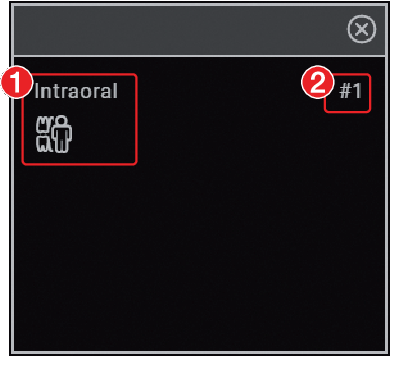
- 1Bildeigenschaften des Rahmens (im Beispiel: Bildtyp = Intraoral, Aufnahmetyp = Intraoral Bissflügel Erwachsener)
- 2Nummer des Rahmens
Die Nummer der Rahmen gibt an, in welcher Reihenfolge die Rahmen gefüllt werden. Wird eine Serienaufnahme gestartet (siehe Serienaufnahme erstellen), werden die neu erstellten Bilder direkt in der Reihenfolge der Rahmen in die Ansicht eingefügt.
Wenn die Option Rahmen mit aktuellen Bildern füllen aktiviert wird, werden beim Erstellen einer neuen Ansicht die vorhandenen Bilder den Rahmen mit den entsprechenden Bildinformationen zugeordnet.
Ansicht erstellen
Die Ansichten werden auf Basis von Layouts erstellt, die die Anzahl, Position und Eigenschaften der Bilder mit Hilfe von Rahmen vorgeben.
Die Rahmen einer Ansicht können mit vorhandenen Bildern aus dem Bilderinspektor oder neu erstellten Bildern gefüllt werden (siehe auch Serienaufnahme erstellen).
klicken. klicken.
Lichttisch leeren (
)Laden einer anderen oder neuen Ansicht
Patient abmelden
Praxis abmelden
Software beenden
Ansichten verwalten
Vorhandene Ansichten können auf dem Lichttisch geladen, geändert und gelöscht werden.
klicken. klicken. klicken. klicken.oderEine andere oder neue Ansicht laden.oderPatient oder Praxis abmelden.oderSoftware beenden. klicken. klicken.Neues leeres Layout erstellen
klicken.

 ) angezeigt wird, die linke Maustaste drücken und mit gedrückter Maustaste die Größe des Rahmens ändern.
 ) den Rahmen an die gewünschte Stelle verschieben und Maustaste loslassen. klicken.
Neues Layout erstellen auf Basis der aktuellen Anordnung auf dem Lichttisch
klicken.Layouts bearbeiten
klicken. klicken.
Wurden die vordefinierten Layouts geändert, können diese Änderungen mit Werkslayouts wiederherstellen rückgängig gemacht werden.
Screenshot von Lichttisch erstellen
Wenn mehrere Bilder auf dem Lichttisch geöffnet sind, kann vom kompletten Lichttisch ein Screenshot erstellt werden.
Der Screenshot enthält alle Bilder, wie sie auf dem Lichttisch dargestellt sind (inkl. Vermerke), und ggf. auch leere Rahmen. Die Bildleisten der einzelnen Bilder sind im Screenshot nicht enthalten.
Der Screenshot wird im Bilderinspektor unter dem aktuellen Datum abgelegt und mit  (abgeleitetes Bild) markiert. Er kann im Bilderinspektor ausgewählt und auf dem Lichttisch geöffnet und exportiert werden.
klicken.Bildzustand anzeigen und verwalten
Abhängig von der Bildbearbeitung werden zu jedem Bild bestimmte Bildzustände gespeichert. Diese können zu jedem Bild abgerufen werden.
Folgende Bildzustände können zum Bild gespeichert werden:Letzte Änderung: Letzte Veränderungen des Bildes mit Bearbeitungswerkzeugen der Toolbox, wird automatisch gespeichert beim Wechsel in einen anderen Bildzustand, bei Entfernen des Bildes vom Lichttisch oder beim Abmelden des Patienten.
Erstansicht: Originalbild, konfigurierte Bildverarbeitung des Röntgenplatzes wurde angewandt (siehe Bildverarbeitung)
Original: Bild vom Gerät inklusive Normalisierung (z. B. Invertierung, Spiegelung)
Befund: Mit dem Befund gespeicherte Ansicht
Benutzerdefinierter Bildzustand: Ansicht wird mit Datum und Uhrzeit gespeichert, kann wieder gelöscht werden.
klicken. klicken. neben dem benutzerdefinierten Bildzustand klicken.Screenshot des aktiven Bildes erstellen
Von einem Bild, das auf dem Lichttisch geöffnet ist, kann ein Screenshot erstellt werden.
Der Screenshot wird im Bilderinspektor direkt unter dem ursprünglichen Bild abgelegt und mit markiert. Er beinhalten nur die Darstellung des Bildes, wie es zum Zeitpunkt des Screenshots auf dem Lichttisch dargestellt wurde. Er erhält das selbe Aufnahmedatum wie das Originalbild. Die Bildinformationen werden ebenfalls übernommen.
Der Screenshot kann im Bilderinspektor ausgewählt und auf dem Lichttisch geöffnet werden.
klicken.Vermerke und Messungen ein-/ausblenden
Abhängig davon, ob Vermerke oder Messungen zu einem Bild hinzugefügt wurden, können diese aus-/eingeblendet werden.
Bei einem Klick werden die hinzugefügten Vermerke und Messungen ausgeblendet. Bei einem erneuten Klick werden diese wieder eingeblendet.
klicken. klicken.Alle MPR- und TSA-Ebenen zurücksetzen
Wenn die Schnittebenen in einer DVT-Aufnahme verändert wurden, können sie wieder exakt in axialer, sagittaler und koronaler Richtung ausgerichtet werden. Bei der Panoramaansicht und TSA-Ansicht wird die axiale Schnittebene wieder auf die Ebene zurückgesetzt, auf der die Panoramakurve ursprünglich definiert wurde.
klicken.Alle MPR-/TSA-Linien und Panoramakurve anzeigen/ausblenden
In DVT-Aufnahmen können im Lichttisch-Menü die Schnittlinien in den MPR- und TSA-Schnitten und der Panorama-Sicht ein- und ausgeblendet werden. In der Volumensicht werden die Schnittebenen immer dargestellt.
klicken, um die Linien aufzublenden. klicken, um die Linien anzuzeigen.Bilder verwalten
Zu jedem Bild werden verschiedene Informationen gespeichert:
Bildinformationen (z. B. Patient, Zahnschema, Bildgröße, Röntgendosis, Gerät)
Befund (Indikation, Kommentar)
Die Informationen zu den Bilder können angezeigt und bearbeitet werden.
Bildinformationen anzeigen und bearbeiten
Die Bildinformationen können über den Bilderinspektor oder das Lichttisch-Menü angezeigt werden.
Die Bildinformationen sind, abhängig vom Bildtyp, in verschiedene Bereiche unterteilt:
Zahnschema | Zuordnung des Bildes zu einem Zahn oder mehreren Zähnen Wenn das Feature Zahnerkennung aktiviert ist (voreingestellt), werden bei intraoralen Bildern die sichtbaren Zähne automatisch selektiert. Die Auswahl muss überprüft werden. Beim Zahnschema Die Version des Zahnschemas (FDI, UNS, Palmer) ist in der Konfiguration definiert (siehe Zahnschema). |
Röntgenparameter | Eigenschaften der Röntgenaufnahme Die Werte werden, abhängig vom Aufnahmegerät, manuell eingetragen oder vom Gerät übergeben. Die Röntgenparameter können als Pflichtfelder definiert werden (siehe Praxis konfigurieren). Dann müssen sie gefüllt werden, bevor ein Patient abgemeldet oder ein Bild exportiert werden kann. |
Aufnahmetyp | Angabe zu verwendetem Aufnahmemodus und Aufnahmequelle einer Röntgenaufnahme Der Aufnahmetyp wird anhand der Auswahl im Zahnschema vorausgewählt. |
Bildbewertung | Die Qualität eines Bildes kann bewertet werden als Sehr gut, Akzeptabel oder Nicht akzeptabel |
Befund | Dokumentation des Befundes Nach Schließen des Flyouts kann die Indikation nicht mehr geändert werden, der Kommentar ist weiterhin änderbar. Mit dem Befund wird auch eine Befund-Ansicht des Bildes gespeichert. |
Bilddetails | Details zum Bild, können nicht geändert werden. |
Die Röntgenparameter können geändert werden, solange der Patient angemeldet ist und das Bild nicht exportiert wurde. Beim Abmelden des Patienten oder Bildexport werden die Röntgendaten endgültig gespeichert und können danach nicht mehr geändert werden.
Bei Bildern, die mit VistaPano, VistaVox oder VistaImpress erstellt wurden, können die vom Gerät eingetragenen Parameter (z. B. Röntgenparameter, Aufnahmetyp oder Restauration) nicht geändert werden.
im Lichttisch-Menü oder auf dem Vorschaubild im Bilderinspektor klicken. schließen.
Ist das Bild einem Patienten falsch zugeordnet, kann es neu zugeordnet werden (siehe Bild einem Patienten neu zuordnen).
Indikation und Befund eintragen
Zu jedem Bild kann ein Befund, bestehend aus Indikation, Befund und Kommentar, ergänzt werden.
Mit dem Befund wird eine Befund-Ansicht des Bildes gespeichert, die über das Lichttisch-Menü abrufbar ist (siehe Lichttisch-Menü).
Der Eintrag im Feld Befund wird mit Benutzernamen gespeichert und kann nach Schließen des Flyouts nicht mehr geändert werden.
Indikation und Kommentar sind weiter änderbar.
Im Flyout Befund kann die Option Dieses Fenster für dieses Bild automatisch öffnen aktiviert werden. Damit wird beim Öffnen des Bildes auf dem Lichttisch immer auch das Flyout Befund angezeigt. Die Einstellung gilt nur für dieses Bild und kann jederzeit geändert werden.
oder klicken.Bild an PACS übertragen
Bilder können mit Hilfe dieser Funktion einfach an ein PACS übertragen werden. Dazu muss ein PACS konfiguriert sein (siehe PACS-Anbindung konfigurieren).
Bei Bildern, die ohne einen aktiven DICOM-Auftrag (RIS-Partner und RIS-Abfrage sind aber definiert) aufgenommen wurden, gibt es folgende Möglichkeiten, diese an das PACS zu übertragen:Bilder ohne Auftragsdaten zu PACS senden
Bilder später über die ausstehende Übertragungsliste senden
Bilder zu RIS-Auftrag zuweisen und zu PACS senden
Mehrere Bilder können über die Mehrfachauswahl im Bilderinspektor übertragen werden (siehe Mehrfachauswahl).
Sollte die Übertragung an das PACS nicht erfolgreich sein, werden die Übertragungen in einer Liste gespeichert (siehe Ausstehende Übertragungen an PACS-Partner).
klicken. klicken. klicken.VORSICHT
Personenschaden durch falsche Zuordnung von Bilddaten zu einem Patienten möglich
Richtige Zuordnung der Bilddaten (z. B. bei Bildimport, Änderung der Patientendaten oder Neuzuordnung von Bilddaten zu einem Patienten) überprüfen.
Die in der Software angezeigten Informationen beachten.
Benutzerdefinierte Übertragung zu PACS-Partner
Sollen Bilder mit abweichenden Übertragungseinstellungen an ein konfiguriertes PACS übertragen werden, kann die Funktion Benutzerdefinierte Übertragung zu PACS-Partner verwendet werden.
klicken.Ausstehende Übertragungen an PACS-Partner
Können die Bilder nicht an das PACS übertragen werden (z. B. keine Verbindung zum Netzwerk oder Server bzw. PACS), werden diese in einer Liste gespeichert. Zusätzlich wird das Flyout Benachrichtigungen angezeigt.
 klicken.
Bilder an Praxisverwaltungssoftware übertragen
Diese Funktion ist nur sichtbar, wenn die Schnittstelle VDDS-media aktiviert ist (siehe Schnittstellen).
Wenn von der Praxisverwaltungssoftware ein Aufnahmeauftrag an die Imaging-Software geschickt wurde, können die neuen Bilder und Änderungen in den Bildinformationen bestehender Bilder an die Praxisverwaltungssoftware übergeben werden, ohne den Patienten abzumelden.
Beim Abmelden des Patienten oder Beenden der Imaging-Software werden die neuen Bilder und Änderungen in den Bildinformationen automatisch an die Praxisverwaltungssoftware übertragen, wenn die Schnittstelle VDDS-media aktiviert ist.
Die Schaltfläche ist aktiv, wenn neue Bilder eines VDDS-Aufnahmeauftrags vorliegen.
klicken.Bild einem Patienten neu zuordnen
Wurden Aufnahmen unter einem falschen Patienten aufgenommen, können diese auf dem Lichttisch dem richtigen Patienten zugeordnet werden.
VORSICHT
Personenschaden durch falsche Zuordnung von Bilddaten zu einem Patienten möglich
Richtige Zuordnung der Bilddaten (z. B. bei Bildimport, Änderung der Patientendaten oder Neuzuordnung von Bilddaten zu einem Patienten) überprüfen.
Die in der Software angezeigten Informationen beachten.
und anschließend auf klicken. auswählen.Oberflächen-Scans können nicht neu zugeordnet werden.
Bild löschen
Werden Aufnahmen nicht mehr benötigt, können diese gelöscht werden.
Oberflächen-Scans können nur im Modul VistaImpress gelöscht werden, siehe Oberflächen-Scan bearbeiten.
Im Bildarchiv wird auf dem Bild die Schaltfläche angezeigt, wenn das Bild gelöscht werden kann.
Mit der Software aufgenommene Röntgenbilder können erst gelöscht werden, wenn die gesetzliche Aufbewahrungsfrist abgelaufen ist (siehe Konfigurieren).
auf dem Bild klicken.oderWenn das Bild auf dem Lichttisch geöffnet ist, im Lichttisch-Menü auf klicken.Mehrfachauswahl
Mit der Mehrfachauswahl des Bilderinspektors können ein oder mehrere Bilder bearbeitet werden, ohne dass diese auf dem Lichttisch geöffnet sind.
bei den Vorschaubildern aktivieren.Es kann ebenfalls das Kontrollkästchen in der Datumsleiste aktiviert werden. Dann werden alle Aufnahmen des gesamten Tages markiert. klicken. klicken.Im Kommentar keine Patientendaten eintragen, da die Anonymisierung sonst nicht mehr gegeben ist.
klicken. klicken. klicken.Aufträge verwalten
Für jede anstehende Bildaufnahme können Sie einen Auftrag anlegen, der dann über die Auftragsübersicht an jeder Arbeitsstation einer Mehrplatzinstallation angenommen und bearbeitet werden kann.
Die Aufträge können damit an der Arbeitsstation abgearbeitet werden, an der das entsprechende Bildaufnahmegerät angeschlossen ist.
In der Auftragsübersicht sind die Aufträge aufgelistet.
Auftragsübersicht anzeigen
In der Auftragsübersicht werden alle anstehende Aufträge (VistaSoft und DICOM) angezeigt. Wenn mehrere Praxen angelegt sind, sind nur die Aufträge der aktuell angemeldeten Praxis sichtbar. Aufträge, die an einer anderen Arbeitsstation angenommen wurden, werden nicht angezeigt (gilt nur für VistaSoft-Aufträge - DICOM-Aufträge bleiben sichtbar). DICOM-Aufträge werden nur angezeigt, wenn die Arbeitsstation als DICOM-Arbeitsplatz festgelegt ist.
Sind BDW-Aufträge einer anderen Praxis vorhanden, wird die Anzahl der offenen Aufträge der anderen Praxis am Ende der Auftragsübersicht angezeigt. Durch einen Klick auf diese Information kann die Praxis gewechselt werden.
Der Status der Aufträge wird mit einem Symbol angezeigt. Dabei wird zwischen VistaSoft- und DICOM-Aufträgen unterschieden:
Imaging-Software-Auftrag | DICOM-Auftrag | Beschreibung |
|---|---|---|
 |  | Neuer Auftrag |
 |  | Auftrag aktiv |
 |  | Auftrag pausiert |
 |  | Auftrag abgeschlossen |
 |  | Auftrag abgebrochen |
Die Aufträge können nach den Spalten (z. B. Datum, Aufnahmetyp) sortiert werden.
Zusätzlich stehen folgende Filter zur Verfügung (im oberen Bereich auf Optionen einblenden klicken):
Nur Favoriten anzeigen: | Wenn aktiviert, werden nur Aufträge für die Röntgenplätze angezeigt, die als Favoriten dieser Arbeitsstation definiert sind. |
Abgeschlossene und abgebrochene Aufträge anzeigen: | Wenn die Option nicht aktiviert ist, werden nur die Aufträge angezeigt, die sich im Zustand Neu, Aktiv (nur eigene Arbeitsstation) oder Pausiert befinden. Wenn aktiviert, werden zusätzlich die Aufträge angezeigt, die im Zustand Abgeschlossen sind oder Abgebrochen wurden. |
Die Filtereinstellungen werden für jede Arbeitsstation separat gespeichert.
Auftragsübersicht klicken.Auftrag erstellen
Ein neuer Auftrag für eine Bildaufnahme kann auf zwei Arten erstellt werden, abhängig davon, ob der Patient gerade angemeldet ist.
Es können nur Aufträge innerhalb der Imaging-Software erstellt werden. Aufträge für DICOM können über die Imaging-Software nicht erstellt, sondern nur bearbeitet werden.
klicken.oderWenn der Patient nicht angemeldet ist: Patient in der Patientenverwaltung wählen und auf klicken. in der Auftragsübersicht, siehe Auftrag bearbeiten.Wenn in der Konfiguration der Röntgenplätze eine Arbeitsstation verknüpft ist (siehe Auftragsverwaltung), wird der Auftrag automatisch angenommen und das Aufnahmegerät steht in Aufnahmebereitschaft.Auftrag bearbeiten
klicken. klicken.oderAuf den Auftrag in der Liste doppelklicken.
Die Informationen zum aktiven Auftrag können in der Patientenleiste unter Auftragsinformation aufgerufen werden.
 klicken.Der Auftrag wird unterbrochen. Er kann von jeder Arbeitsstation einer Mehrplatzinstallation fortgesetzt werden. Auftragsübersicht den Auftrag erneut annehmen.
Der Auftrag kann nur abgeschlossen werden, wenn alle Pflichtangaben zu den Aufnahmen eingetragen sind.
 klicken.
Auftrag abbrechen
Ein Auftrag kann nur abgebrochen werden, wenn er im Status Wartend oder Pausiert ist.
Im Flyout Aufträge werden auch die abgebrochenen Aufträge angezeigt, wenn die Option Abgeschlossene und abgebrochene Aufträge anzeigen aktiviert ist.
klicken. klicken.
Bilder aufnehmen
Die Imaging-Software bietet die Möglichkeit, Röntgenaufnahmen und Videoaufnahmen mit den angeschlossenen Geräten zu erstellen oder einzulesen.
Bevor eine Röntgenaufnahme einer Patientin gestartet werden kann, erscheint ein Dialogfenster mit einer Schwangerschaftsabfrage. Solange die Patientin angemeldet ist, erscheint diese Abfrage nur einmal.
Die Schwangerschaftsabfrage kann auch deaktiviert werden, siehe Konfigurieren. Verantwortlich für die Abfrage ist grundsätzlich der Zahnarzt.
Röntgenaufnahme mit VistaScan einlesen
für die favorisierte intraorale Aufnahme).Über können weitere, zu der Gruppierung passende, Aufnahmetypen aufgerufen werden.Je nach Konfiguration können sich die favorisierten Aufnahmetypen unterscheiden (siehe Konfigurieren).Abhängig von der Konfiguration der Aufnahmetypen (siehe Aufnahmetypen) ist die Software sofort bereit für die Röntgenaufnahme oder es muss die Aufnahmequelle und der Aufnahmemodus ausgewählt werden.
Siehe auch Montage- und Gebrauchsanweisung des Gerätes.
markiert ist, Röntgenparameter eintragen, siehe Röntgenparameter/Bildinformationen eintragen.Röntgenparameter/Bildinformationen eintragen
Wurden die Röntgenparameter nicht eingegeben und nicht in der Konfiguration voreingestellt (siehe Röntgenparameter Vorschlagswerte eintragen) und ist die Funktion Röntgenparameter sind Pflichtangaben aktiviert (siehe Praxen), müssen die Röntgenparameter unter zu jedem Bild einzeln eingetragen werden.
Wurden die Röntgenparameter eingegeben oder sind sie in der Konfiguration voreingestellt, werden die Röntgenparameter zum ersten eingelesen Bild automatisch übernommen. Diese Werte können für die anderen Bilder ebenfalls übernommen werden.
Alle mit markierten Felder sind Pflichtfelder, die ausgefüllt werden müssen.
klicken. schließen.Röntgenaufnahme mit VistaScan im SmartScan Workflow erstellen
Mit dem VistaScan Smart Reader können Speicherfolien IQ direkt einem Patienten zugeordnet werden. Die Bilder werden dann beim Auslesen automatisch diesem Patienten zugeordnet.
Zum Auslesen wird ein Speicherfolienscanner benötigt, der SmartScan-fähig ist (siehe Montage- und Gebrauchsanweisung des Gerätes).
Die Zuordnung der Speicherfolie zu einem Patienten bleibt maximal 8 Stunden bestehen und wird gelöscht, sobald das Bild ausgelesen und dem Patienten zugeordnet ist.
Der Zustand des Smart Readers ist an der Statusanzeige erkennbar, siehe Statusanzeige Smart Reader
 in der Menüleiste vorhanden. klicken.
 . , aufsteigendes Tonsignal ertönt
  (wenn konfiguriert).Es können auch mehrere Speicherfolien dem Patienten zugeordnet werden. Im Dialogfenster wird die Anzahl der Speicherfolien angezeigt, die dem Patienten aktuell zugeordnet sind.
Siehe auch Montage- und Gebrauchsanweisung des Gerätes.
markiert ist, Röntgenparameter eintragen, siehe Röntgenparameter/Bildinformationen eintragen.Nicht zugeordnete Bilder zuordnen
Wurden Speicherfolien im SmartScan Workflow eingelesen, die nicht einem Patienten zugeordnet sind, erscheint in der Menüleiste eine zusätzliche Schaltfläche  . Die Anzahl der nicht zugeordneten Bilder wird in orange angegeben.
klicken.Generierter Röntgenplatz prüfen
Wenn noch kein Röntgenplatz mit dem verwendeten Röntgenstrahler und dem Bildaufnahmegerät angelegt ist, wird beim Einlesen des Bildes ein neuer Röntgenplatz generiert.
Auf dem Lichttisch erscheint bei dem Bild, das mit dem generierten Röntgenplatz erstellt wurde, ein Warnsymbol .
Dieser Röntgenplatz muss geprüft und freigegeben werden.
Zuordnung der Speicherfolie löschen
Die Zuordnung der Speicherfolien, die zu einem Patienten oder zu allen Patienten einer Praxis besteht, kann gelöscht werden. Dabei gehen alle Patienteninformationen zu der Speicherfolie verloren.
Diese Funktion ist nur für die Benutzerrollen Röntgenassistent, Zahnarzt und Administrator sichtbar.
klicken.
Ist auf der Speicherfolie bereits eine Röntgenaufnahme vorhanden, kann diese trotzdem eingelesen werden, siehe Nicht zugeordnete Bilder zuordnen oder Röntgenaufnahme mit VistaScan einlesen.
Statusanzeige Smart Reader
Die Statusanzeige des Smart Readers gibt folgende Statusmeldungen wieder. Zusätzlich können in der Konfiguration Tonsignale aktiviert werden, siehe Arbeitsplatz.
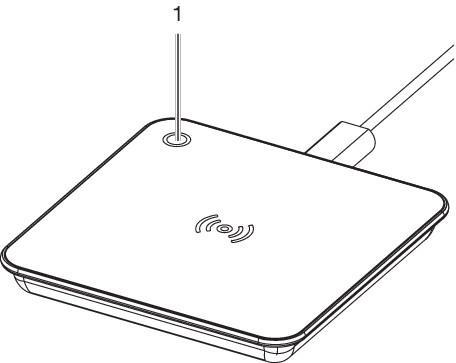
- 1Statusanzeige
Statusanzeige |
| Tonsignal | Bedeutung |
|---|---|---|---|
| blau | Mit Computer verbunden | |
| grün | Bereit, die Speicherfolie zum Auslesen wird erwartet. | |
| grün | (2 Töne aufsteigend) | Speicherfolie erkannt und dem Patienten zugeordnet |
  | kurz orange, dann gelb |  (2 gleiche Töne) | Speicherfolie ist bereits einem anderen Patienten zugeordnet
|
| grün |  (2 x 2 Töne aufsteigend) | Speicherfolie erfolgreich einem anderen Patienten zugeordnet |
 | pink | Es ist ein Fehler aufgetreten.
|
Röntgenaufnahme mit VistaPano erstellen
Die Aufnahme kann nur mit dem Rekonstruktions-PC gemacht werden, der direkt an das Röntgenaufnahmegerät angeschlossenen ist. Nach dem Speichern der Aufnahme in der Datenbank kann die Aufnahme an allen Arbeitsstationen betrachtet und bearbeitet werden.
für eine Panorama-Standard-Aufnahme).Über können weitere, zu der Gruppierung passende, Aufnahmetypen aufgerufen werden.Je nach Konfiguration der Aufnahmetypen startet die Röntgenaufnahme direkt oder es muss ein Röntgenplatz ausgewählt werden.

Im Vorschaufenster wird der Status oder Fortschritt der Aufnahme angezeigt.
Die Aufnahme wird automatisch gespeichert.
Für die Bedienung des Röntgenaufnahmegerätes siehe Gebrauchsanweisung des Gerätes.
Übersicht Parameter
Bildqualität
 | HD - Panoramaaufnahme Durch eine verlängerte Belichtungszeit wird ein besseres Signal/Rauschverhältnis erreicht. |
 | SD - Panoramaaufnahme Diese Einstellung wird für Standardaufnahmen verwendet. |
Patiententyp
Die Auswahl des Patiententyps richtet sich nach der Patientengröße bzw. nach dem Kopfumfang des Patienten. Der voreingestellte Patiententyp muss also u. U. angepasst werden.
Anhand des Patiententyps werden die Röntgenparameter voreingestellt.
Wenn ein Kind eingestellt ist, dann ändern sich die Röntgenparameter:
- Reduzierte Dosis
- Verkürzte Umlaufzeit
- Strahlenfeld ist kleiner
 | groß, Patient mit großer Statur |
 | durchschnittlich, Patient mit durchschnittlicher Statur |
 | klein, Patient mit kleiner Statur oder heranwachsend |
 | Kind (< 12 Jahre) |
Kieferbogen
Die angewählte Kieferform beeinflusst das Rotationsverhalten des C-Bogens während der Aufnahme. So wird auch für besonders enge oder breite Kiefer eine Aufnahme in idealer Schichtlage erreicht.
 | Normaler Kieferbogen |
 | Enger Kieferbogen |
 | Breiter Kieferbogen |
 | Kinderkieferbogen |
Aufnahmeprogramm Erwachsener
Die Auswahl der Aufnahmeprogramme ist abhängig vom Röntgenaufnahmegerät.
Bei Panoramaaufnahmen für Kinder wird das Strahlenfeld durch eine zusätzliche Blende verkleinert. Die Strahlendosis wird bei dieser Aufnahme beträchtlich reduziert.
Panoramaaufnahmen | ||
|---|---|---|
 | 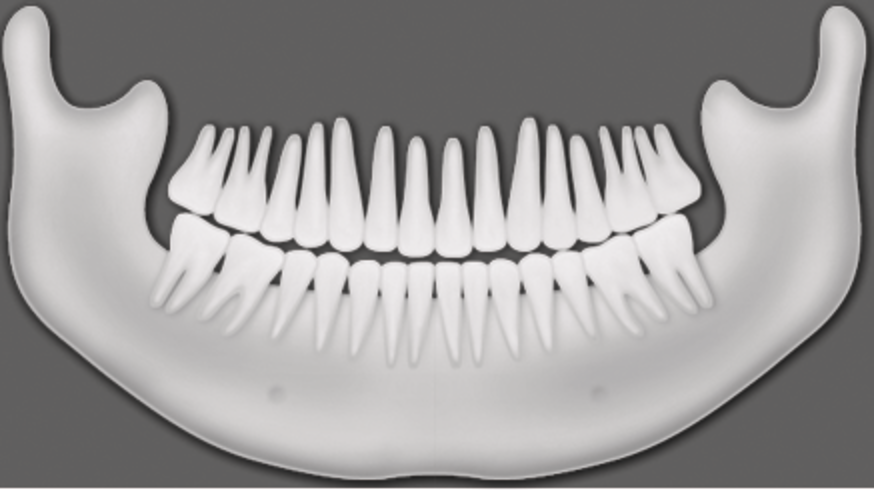 | Standard Die Standard-Panoramaaufnahme bildet den vollständigen Zahnbereich mit aufsteigenden Ästen und Kiefergelenken ab. |
 | 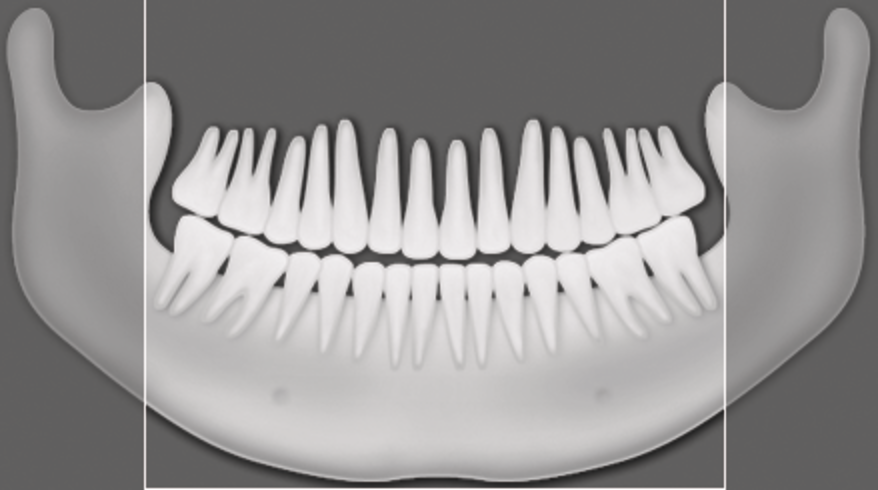 | Front Die Aufnahme bildet einen reduzierten Zahnbereich ohne aufsteigende Äste ab. |
 | 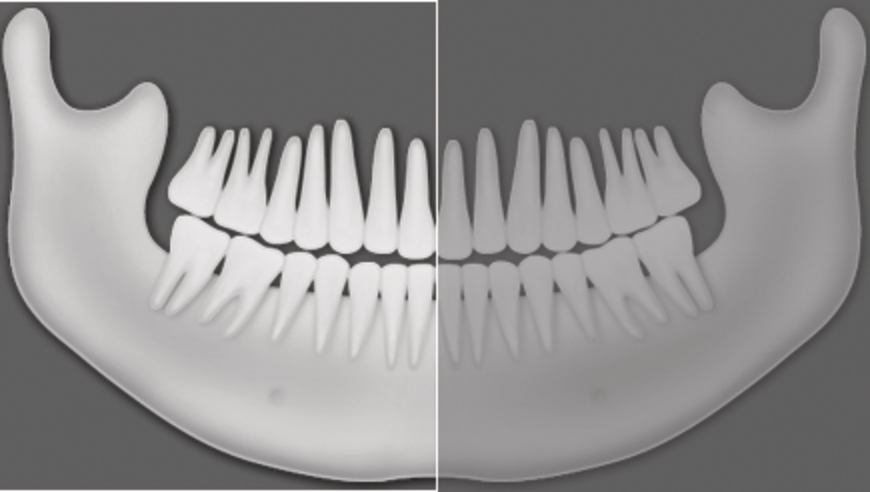 | Rechts Die Aufnahme bildet nur den rechten Zahnbereich ab. |
 | 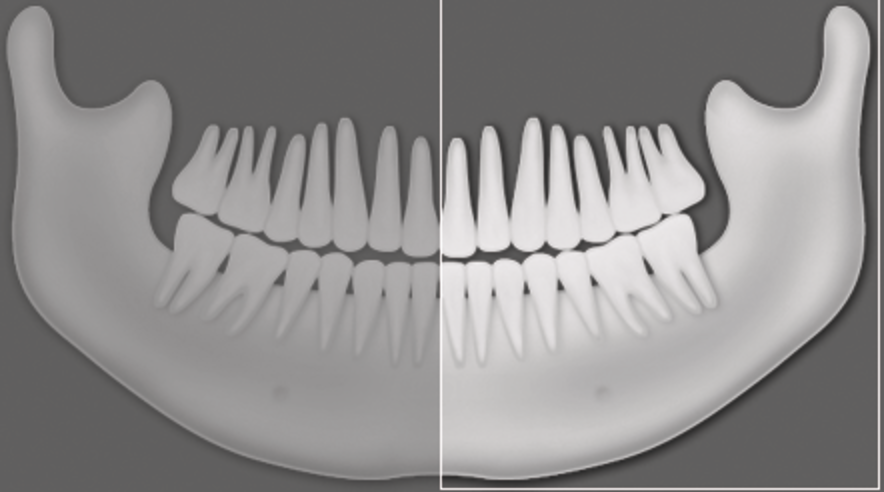 | Links Die Aufnahme bildet nur den linken Zahnbereich ab. |
 | 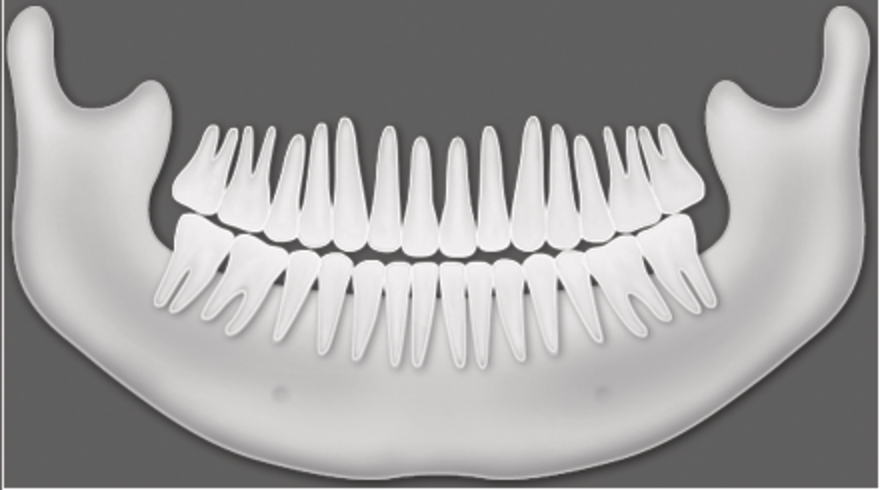 | Orthogonal Die Aufnahme bildet den vollständigen Zahnbereich ab und wird im rechten Winkel zum Kieferbogen erzeugt. Dadurch werden überlappende Kronen vermieden. |
 | 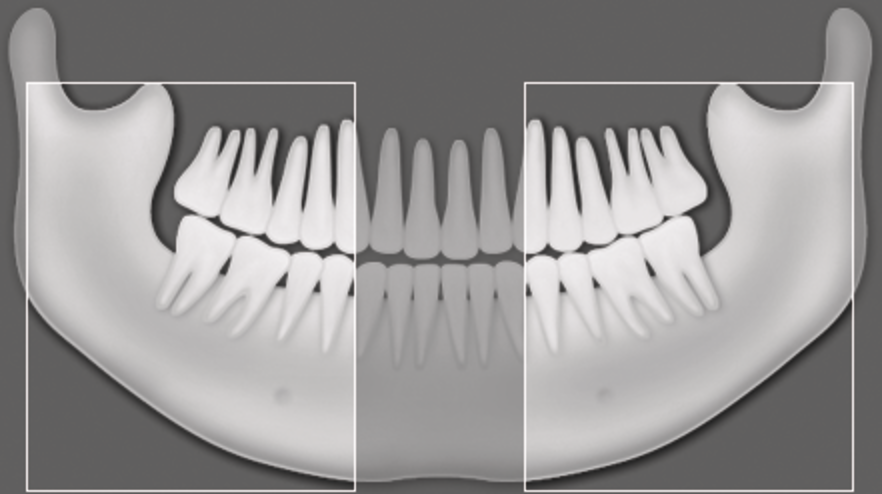 | Bissflügel Die Aufnahme bildet die Seitenzahnbereiche mit einer auf die Bissflügel eingeschränkten Größe ab. |
 | 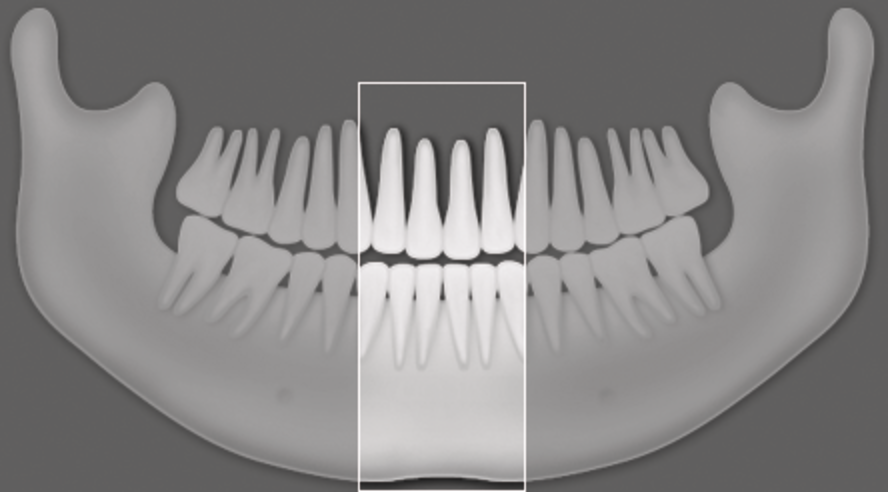 | Bissflügel Front Die Aufnahme bildet den Frontzahnbereich mit einer auf die Bissflügel eingeschränkten Größe ab. |
 | 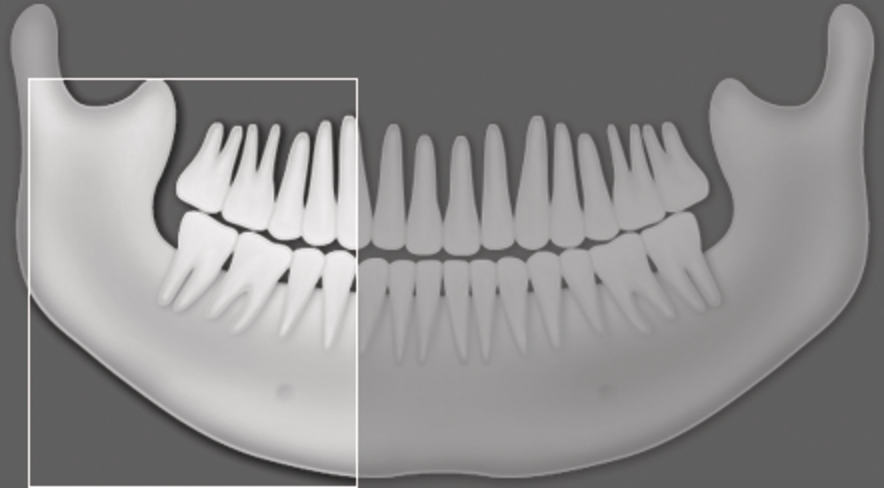 | Bissflügel rechts Die Aufnahme bildet den rechten Seitenzahnbereich mit einer auf die Bissflügel eingeschränkten Größe ab. |
 | 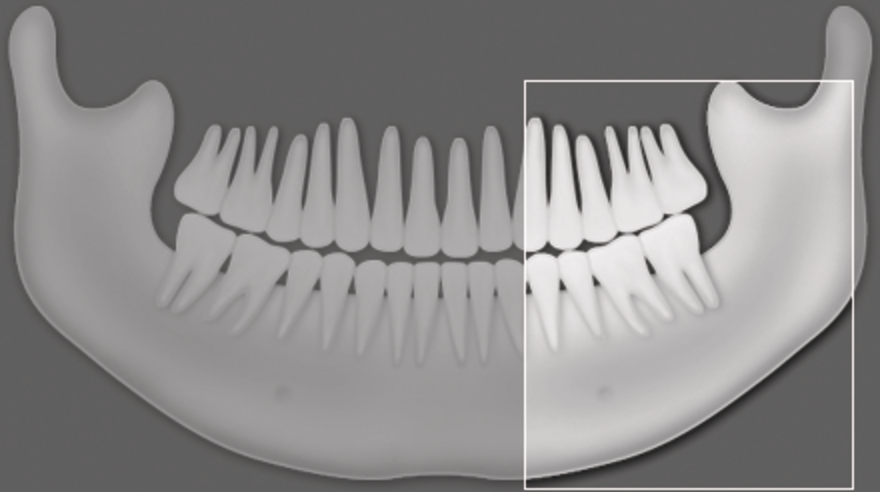 | Bissflügel links Die Aufnahme bildet den linken Seitenzahnbereich mit einer auf die Bissflügel eingeschränkten Größe ab. |
Kiefergelenkaufnahmen | ||
|---|---|---|
 |  | Kiefergelenk Lat Die Aufnahme bildet die Kiefergelenke lateral bei geöffnetem und geschlossenem Mund in 4-facher Darstellung auf einem Bild ab. |
 |  | Kiefergelenk PA Die Aufnahme bildet die Kiefergelenke posterior-anterior bei geöffnetem und geschlossenem Mund in 4-facher Darstellung auf einem Bild ab. |
Sinusaufnahmen | ||
|---|---|---|
 |  | Sinus Lat Die Aufnahme bildet die Nasennebenhöhlen lateral ab. |
 |  | Sinus PA Die Aufnahme bildet die Nasennebenhöhlen posterior-anterior ab. |
Fernröntgenaufnahmen | ||
|---|---|---|
 |  | Kopf Lateral Vollformat Die Aufnahme bildet den gesamten Schädel des Patienten seitlich ab. Dieses Aufnahmeprogramm ist versionsabhängig auswählbar. |
 |  | Kopf Lateral Die Aufnahme bildet den Gesichtsschädel des Patienten seitlich ab. Dieses Aufnahmeprogramm ist versionsabhängig auswählbar. |
 |  | Kopf PA Die Aufnahme bildet den Schädel posterior-anterior ab. Sie eignet sich für halbaxiale Schädelaufnahmen und bietet eine kranialexzentrische Übersicht. |
 |  | SMV Die Aufnahme bildet den Schädel in einer Submentovertex-Projektion ab. Sie eignet sich z. B. zur Aufnahme des Kieferbogens und den Kiefergelenken. |
 |  | Waters View Die Aufnahme eignet sich z. B. zur Aufnahme des Gelenkkopfes in der Kiefergelenkspfanne. |
 |  | Handwurzel Die Aufnahme bildet die Handwurzel des Patienten ab. Sie eignet sich, um Rückschlüsse auf das Wachstumsstadium des Körpers / Kiefers zu ziehen. |
Aufnahmeprogramm Kind
Bei Panoramaaufnahmen für Kinder wird das Strahlenfeld durch eine zusätzliche Blende verkleinert. Die Strahlendosis wird bei dieser Aufnahme beträchtlich reduziert.
Panoramaaufnahmen | ||
|---|---|---|
| 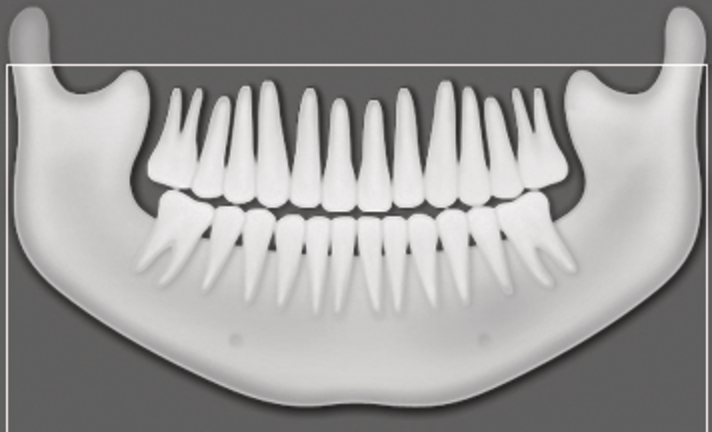 | Standard Die Standard-Panoramaaufnahme bildet den vollständigen Zahnbereich mit aufsteigenden Ästen und Kiefergelenken ab. |
| 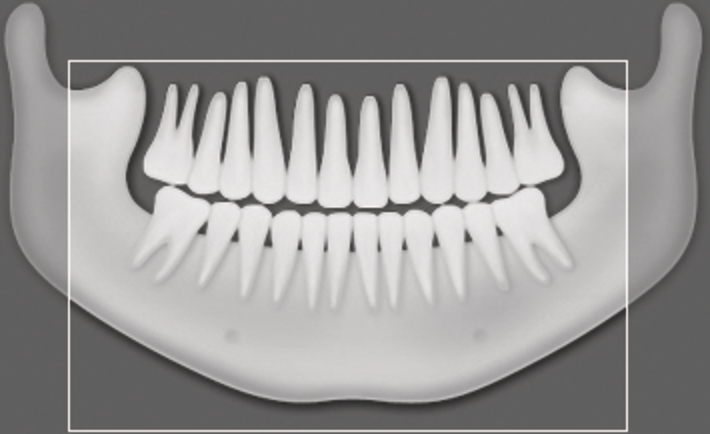 | Front Die Aufnahme bildet einen reduzierten Zahnbereich ohne aufsteigende Äste ab. |
| 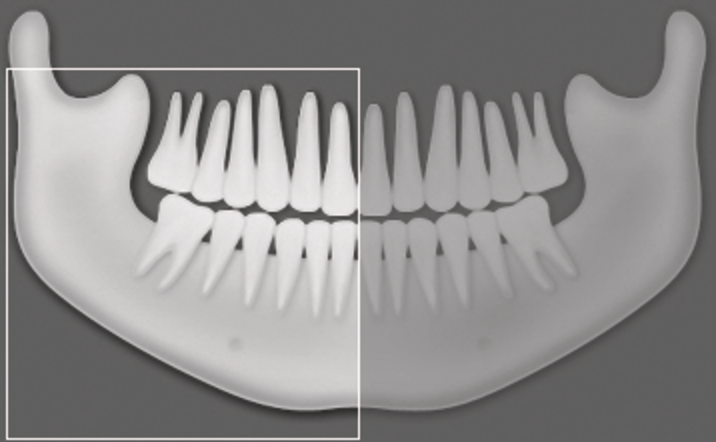 | Rechts Die Aufnahme bildet nur den rechten Zahnbereich ab. |
| 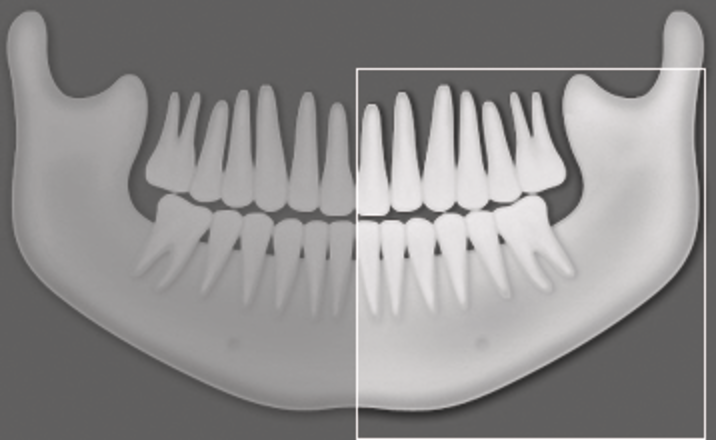 | Links Die Aufnahme bildet nur den linken Zahnbereich ab. |
Röntgenaufnahme mit VistaVox erstellen
Die Aufnahme kann nur mit dem Rekonstruktions-PC gemacht werden, der direkt an das Röntgenaufnahmegerät angeschlossenen ist. Nach dem Speichern der Aufnahme in der Datenbank kann die Aufnahme an allen Arbeitsstationen betrachtet und bearbeitet werden.
für eine DVT-Aufnahme.Über können weitere, zu der Gruppierung passende Aufnahmetypen aufgerufen werden, z. B.  für 5x5 Oberkiefer Molar rechts (siehe Aufnahmetypen).
Je nach Konfiguration der Aufnahmetypen startet die Röntgenaufnahme direkt oder es muss ein Röntgenplatz ausgewählt werden.

Im Vorschaufenster wird der Status oder Fortschritt der Aufnahme angezeigt.
Für die Bedienung des Röntgenaufnahmegerätes siehe Gebrauchsanweisung des Gerätes.
Die Aufnahme wird automatisch gespeichert.
Das Vorschaufenster wird geschlossen. Alle Aufnahmen werden in das Bildarchiv des angemeldeten Patienten übernommen. Die neuesten Aufnahmen erscheinen im Bildarchiv oben. Von dort können die Aufnahmen anschließend auf dem Lichttisch geöffnet und bearbeitet werden (siehe Bilder bearbeiten). Ebenfalls kann über die Funktionen des Lichttisch-Menüs eine Indikation eingetragen oder die Bildinformationen bearbeitet werden (siehe Bilder verwalten).
Übersicht Parameter
Aufnahmetypen
Die Auswahl der Aufnahmeprogramme ist abhängig vom Röntgenaufnahmegerät.
DVT-Aufnahmen | |
|---|---|
 | DVT Die DVT-Aufnahme bildet den Kieferbereich ab. Die Größe des abgebildeten Kieferbereichs ist abhängig vom gewählten Aufnahmevolumen. Auflösung: 200 μm |
 | DVT Oberkiefer Die Aufnahme bildet den Oberkiefer ab. Auflösung: 200 μm |
 | DVT Unterkiefer Die Aufnahme bildet den Unterkiefer ab. Auflösung: 200 μm |
| DVT 5x5 Oberkiefer Molar rechts Die Aufnahme bildet den rechten molaren Bereich des Oberkiefers mit einem Volumen von 5x5 cm ab. Auflösung*: 120 μm |
 | DVT 5x5 Oberkiefer Prämolar rechts Die Aufnahme bildet den rechten prämolaren Bereich des Oberkiefers mit einem Volumen von 5x5 cm ab. Auflösung*: 120 μm |
 | DVT 5x5 Oberkiefer Front Die Aufnahme bildet den Frontbereich des Oberkiefers mit einem Volumen von 5x5 cm ab. Auflösung*: 120 μm |
 | DVT 5x5 Oberkiefer Prämolar links Die Aufnahme bildet den linken prämolaren Bereich des Oberkiefers mit einem Volumen von 5x5 cm ab. Auflösung*: 120 μm |
 | DVT 5x5 Oberkiefer Molar links Die Aufnahme bildet den linken molaren Bereich des Oberkiefers mit einem Volumen von 5x5 cm ab. Auflösung*: 120 μm |
 | DVT 5x5 Unterkiefer Molar rechts Die Aufnahme bildet den rechten molaren Bereich des Unterkiefers mit einem Volumen von 5x5 cm ab. Auflösung*: 120 μm |
 | DVT 5x5 Unterkiefer Prämolar rechts Die Aufnahme bildet den rechten prämolaren Bereich des Unterkiefers mit einem Volumen von 5x5 cm ab. Auflösung*: 120 μm |
 | DVT 5x5 Unterkiefer Front Die Aufnahme bildet den Frontbereich des Unterkiefers mit einem Volumen von 5x5 cm ab. Auflösung*: 120 μm |
 | DVT 5x5 Unterkiefer Prämolar links Die Aufnahme bildet den linken prämolaren Bereich des Unterkiefers mit einem Volumen von 5x5 cm ab. Auflösung*: 120 μm |
 | DVT 5x5 Unterkiefer Molar links Die Aufnahme bildet den linken molaren Bereich des Unterkiefers mit einem Volumen von 5x5 cm ab. Auflösung*: 120 μm |
* Die Auflösung kann im Servicemenü des Gerätes auf 80 μm geändert werden.
Bei Panoramaaufnahmen für Kinder wird das Strahlenfeld durch eine zusätzliche Blende verkleinert. Die Strahlendosis wird bei dieser Aufnahme beträchtlich reduziert.
Panoramaaufnahmen | ||
|---|---|---|
| | Standard Die Standard-Panoramaaufnahme bildet den vollständigen Zahnbereich mit aufsteigenden Ästen und Kiefergelenken ab. |
| | Front Die Aufnahme bildet einen reduzierten Zahnbereich ohne aufsteigende Äste ab. |
| | Rechts Die Aufnahme bildet nur den rechten Zahnbereich ab. |
| | Links Die Aufnahme bildet nur den linken Zahnbereich ab. |
| | Orthogonal Die Aufnahme bildet den vollständigen Zahnbereich ab und wird im rechten Winkel zum Kieferbogen erzeugt. Dadurch werden überlappende Kronen vermieden. |
| | Bissflügel Die Aufnahme bildet die Seitenzahnbereiche mit einer auf die Bissflügel eingeschränkten Größe ab. |
| | Bissflügel Front Die Aufnahme bildet den Frontzahnbereich mit einer auf die Bissflügel eingeschränkten Größe ab. |
| | Bissflügel rechts Die Aufnahme bildet den rechten Seitenzahnbereich mit einer auf die Bissflügel eingeschränkten Größe ab. |
| | Bissflügel links Die Aufnahme bildet den linken Seitenzahnbereich mit einer auf die Bissflügel eingeschränkten Größe ab. |
Kiefergelenkaufnahmen | ||
|---|---|---|
| | Kiefergelenk Lat Die Aufnahme bildet die Kiefergelenke lateral bei geöffnetem und geschlossenem Mund in 4-facher Darstellung auf einem Bild ab. |
| | Kiefergelenk PA Die Aufnahme bildet die Kiefergelenke posterior-anterior bei geöffnetem und geschlossenem Mund in 4-facher Darstellung auf einem Bild ab. |
Sinusaufnahmen | ||
|---|---|---|
| | Sinus Lat Die Aufnahme bildet die Nasennebenhöhlen lateral ab. |
| | Sinus PA Die Aufnahme bildet die Nasennebenhöhlen posterior-anterior ab. |
Fernröntgenaufnahmen | ||
|---|---|---|
| | Kopf Lateral Vollformat Die Aufnahme bildet den gesamten Schädel des Patienten seitlich ab. Dieses Aufnahmeprogramm ist versionsabhängig auswählbar. |
| | Kopf Lateral Die Aufnahme bildet den Gesichtsschädel des Patienten seitlich ab. Dieses Aufnahmeprogramm ist versionsabhängig auswählbar. |
| | Kopf PA Die Aufnahme bildet den Schädel posterior-anterior ab. Sie eignet sich für halbaxiale Schädelaufnahmen und bietet eine kranialexzentrische Übersicht. |
| | SMV Die Aufnahme bildet den Schädel in einer Submentovertex-Projektion ab. Sie eignet sich z. B. zur Aufnahme des Kieferbogens und den Kiefergelenken. |
| | Waters View Die Aufnahme eignet sich z. B. zur Aufnahme des Gelenkkopfes in der Kiefergelenkspfanne. |
| | Handwurzel Die Aufnahme bildet die Handwurzel des Patienten ab. Sie eignet sich, um Rückschlüsse auf das Wachstumsstadium des Körpers / Kiefers zu ziehen. |
Aufnahmevolumen
Die Auswahl des Aufnahmevolumens richtet sich nach der Patientengröße bzw. nach dem Kopfumfang des Patienten.
 | Normales Aufnahmevolumen für Erwachsene Die Aufnahme umfasst einen zylindrischen Bereich (Durchmesser ca. 10 cm, Höhe ca. 8,5 cm). |
 | Verkleinertes Aufnahmevolumen für Kinder Die Aufnahme umfasst einen zylindrischen Bereich (Durchmesser ca. 10 cm, Höhe ca. 7 cm). |
Aufnahmequalität
 | Durch eine verlängerte Belichtungszeit und eine höhere Dosis wird ein besseres Signal/Rauschverhältnis erreicht. |
 | Diese Einstellung wird für Standardaufnahmen verwendet. |
Patientenform
Die Auswahl des Patiententyps richtet sich nach der Patientengröße bzw. nach dem Kopfumfang des Patienten. Der voreingestellte Patiententyp muss also u. U. angepasst werden.
Anhand des Patiententyps werden die Röntgenparameter voreingestellt.
Wenn ein Kind eingestellt ist, dann ändern sich die Röntgenparameter:
- Reduzierte Dosis
- Verkürzte Umlaufzeit
- Strahlenfeld ist kleiner
| groß, Patient mit großer Statur |
| durchschnittlich, Patient mit durchschnittlicher Statur |
| klein, Patient mit kleiner Statur oder heranwachsend |
| Kind (< 12 Jahre) |
Kieferbogen
Die angewählte Kieferform beeinflusst das Rotationsverhalten des C-Bogens während der Aufnahme. So wird auch für besonders enge oder breite Kiefer eine Aufnahme in idealer Schichtlage erreicht.
| Normaler Kieferbogen |
| Enger Kieferbogen |
| Breiter Kieferbogen |
| Kinderkieferbogen |
Röntgenaufnahme mit VistaRay erstellen
Jeder VistaRay Sensor benötigt individuelle Kalibrierdaten. Diese sind dem Sensor auf einem Kalibrier-Datenträger beigelegt und müssen für jeden Sensor installiert sein.
für die favorisierte intraorale Aufnahme).Über können weitere, zu der Gruppierung passende, Aufnahmetypen aufgerufen werden.Je nach Konfiguration können sich die favorisierten Aufnahmetypen unterscheiden (siehe Konfigurieren).Abhängig von der Konfiguration der Aufnahmetypen (siehe Aufnahmetypen) ist die Software sofort bereit für die Röntgenaufnahme oder es muss die Aufnahmequelle und der Aufnahmemodus ausgewählt werden.
Siehe auch Montage- und Gebrauchsanweisung des Gerätes.
zu jedem Bild einzeln eingetragen werden.Wurden die Röntgenparameter eingegeben oder sind sie in der Konfiguration voreingestellt, werden die Röntgenparameter zum ersten eingelesen Bild automatisch übernommen. Sollen die voreingestellten Parameter für die anderen Bilder ebenfalls übernommen werden, bei jedem Bild unter Bildinformationen auf die Schaltfläche Werte übernehmen klicken.Zusätzlich sollte ggf. unter Zahnschema der Zahn markiert werden (Mehrfachauswahl möglich) und unter Aufnahmetyp der entsprechende Aufnahmetyp ausgewählt werden, für den die Aufnahme erstellt wurde. Durch die Markierung im Zahnschema wird auch der Aufnahmetyp automatisch gesetzt, sofern er nicht vorher schon ausgewählt wurde. Röntgenaufnahme mit TWAIN-Gerät erstellen
für die favorisierte intraorale Aufnahme).Über können weitere, zu der Gruppierung passende, Aufnahmetypen aufgerufen werden.Je nach Konfiguration können sich die favorisierten Aufnahmetypen unterscheiden (siehe Konfigurieren).Abhängig von der Konfiguration der Aufnahmetypen (siehe Aufnahmetypen) ist die Software sofort bereit für die Röntgenaufnahme oder es muss die Aufnahmequelle und der Aufnahmemodus ausgewählt werden.
Siehe auch Montage- und Gebrauchsanweisung des Gerätes.
>  klicken. zu jedem Bild einzeln eingetragen werden.Wurden die Röntgenparameter eingegeben oder sind sie in der Konfiguration voreingestellt, werden die Röntgenparameter zum ersten eingelesenen Bild automatisch übernommen. Sollen die voreingestellten Parameter für die anderen Bilder ebenfalls übernommen werden, bei jedem Bild unter Bildinformationen auf die Schaltfläche Werte übernehmen klicken.Zusätzlich sollte ggf. unter Zahnschema der Zahn markiert (Mehrfachauswahl möglich) und unter Aufnahmetyp der entsprechende Aufnahmetyp ausgewählt werden, für den die Aufnahme erstellt wurde. Durch die Markierung im Zahnschema wird auch der Aufnahmetyp automatisch gesetzt, sofern er nicht vorher schon ausgewählt wurde.
 Videoaufnahme mit Intraoralkamera erstellen
Für Videoaufnahmen öffnet sich ein separates Aufnahmefenster. Das Aufnahmefenster besteht aus dem Vorschaufenster und dem Aufnahme-Bilderinspektor.
Ist die Kamera aktiv, ist im Vorschaufenster das Live-Bild der Kamera zu sehen. Ist die Kamera nicht aktiv, wird im Vorschaufenster eine Animation angezeigt.
Im Aufnahme-Bilderinspektor werden nur die aktuell aufgenommenen Bilder angezeigt. Beim Schließen des Aufnahmefensters werden die Bilder an das Bildarchiv des Patienten übergeben.
klicken. auf Vollbild vergrößern. die Video-Einstellungen der Vorschau angepasst werden (siehe Video-Einstellungen anpassen). Prophylaxe-Ansicht und Karies-Ansicht gewechselt werden. ein Standbild aufnehmen. oder die Prophylaxe-Ansicht wählen. Bei einer Proof-Aufnahme mit zu viel Umgebungslicht erscheint . Bei dieser Aufnahme kann der Kariesfilter nicht angewendet werden. löschen. eintragen (im Aufnahme-Bilderinspektor sind nur Gebisstyp und Zahnschema möglich). Über die Funktionen des Lichttisch-Menüs können später die Bildinformationen bearbeitet oder eine Indikation eingetragen werden (siehe Lichttisch). wieder zur Videovorschau wechseln.Video-Einstellungen anpassen
Abhängig von der verwendeten Kamera können die Videoeinstellungen im Vorschaufenster eingestellt werden.
 | Helligkeit | Helligkeit des Vorschaubildes mit Schieberegler anpassen |
 | Kontrast | Kontrast des des Vorschaubildes mit Schieberegler anpassen |
 | Sättigung | Sättigung des Vorschaubildes mit Schieberegler anpassen |
 | Schärfe | Schärfe des Vorschaubildes mit Schieberegler anpassen |
 | Gamma | Gammawert des Vorschaubildes mit Schieberegler anpassen |
 | Auflösung | Auflösung des Vorschaubildes anpassen |
Mit Zurücksetzen werden die Videoeinstellungen auf die Standardwerte zurückgesetzt.
Videoaufnahme mit TWAIN-Gerät erstellen
Für Videoaufnahmen öffnet sich ein separates Aufnahmefenster. Das Aufnahmefenster besteht aus dem Vorschaufenster und dem Aufnahme-Bilderinspektor.
Darüber hinaus öffnet sich die Software des TWAIN-Gerätes.
Im Vorschaufenster wird das TWAIN-Logo angezeigt.
Im Aufnahme-Bilderinspektor werden nur die aktuell aufgenommenen Bilder angezeigt. Beim Schließen des Aufnahmefensters werden die Bilder an das Bildarchiv des Patienten übergeben.
klicken. löschen. eintragen (im Aufnahme-Bilderinspektor sind nur Gebisstyp und Zahnschema möglich). Über die Funktionen des Lichttisch-Menüs können später die Bildinformationen bearbeitet oder eine Indikation eingetragen werden (siehe Bildinformationen anzeigen und bearbeiten).Serienaufnahme erstellen
Mit der Serienaufnahme werden die neu aufgenommenen Röntgen- oder Videobilder direkt in einer Ansicht zusammengestellt.
Die Ansicht kann jederzeit wieder geöffnet werden, siehe Ansicht erstellen.
Die vorhandenen Layouts und Ansichten können über das Lichttisch-Menü verwaltet werden, siehe Ansichten und Layouts.
klicken.Bei Bedarf kann manuell auch ein anderer Rahmen (z. B. #3) aktiviert werden. Anschließend ist dann der nächste freie Rahmen (z. B. #4) aktiv.
 markiert. schließen und aus der Ansicht entfernen. klicken.
Oberflächen-Scan erstellen
Die Oberflächen-Scans werden mit dem Modul VistaImpress erstellt. Wenn der Oberflächen-Scan erstellt ist, kann er an den Bilderinspektor übergeben werden.
Im Modul VistaImpress können pro Fall bis zu fünf Oberflächen-Scans (Oberkiefer, Unterkiefer, Aufbiss, Prescan Oberkiefer, Prescan Unterkiefer) erstellt werden. Die Oberflächen-Scans werden einzeln an den Bilderinspektor übergeben.
Für die Bedienung siehe Montage- und Gebrauchsanleitung des Intraoralscanners VistaImpress Easy.
ist aktiv. klicken. ein- und ausgeblendet werden.Bilder importieren
- Bilddateien importieren per Drag & Drop
- Bilddateien importieren (Einzelbildimport)
- Bild aus Aufnahmezwischenspeicher importieren (Zwischenspeicher Bildimport)
- DICOMDIR-Verzeichnis importieren (DICOMDIR-Import)
- Bild aus Gerätespeicher importieren (Standalone / Abrufen)
- DVT-Serie importieren (DICOM-Serie-Import)
Mit dem Bild können Patienten-Metadaten gespeichert sein, die es ermöglichen, das Bild mit einem neuen Patienten anzulegen oder das Bild dem entsprechenden, bereits vorhandenen Patienten zuzuordnen. Darüber hinaus kann das Bild auch einem vorhandenen Patienten zugeordnet werden.
Abhängig von den Informationen, die mit dem Bild gespeichert sind, kann das Bild einem vorhandenen Patienten zugeordnet oder auch ein neuer Patient angelegt werden.
Folgende Dateiformate können importiert werden:DICOM (*.dcm)
PNG (*.png)
TIFF (*.tif, *.tiff)
JPEG (*.jpg)
JPEG 2000 (*.jp2, *j2k)
Bitmap (*.bmp)
XTF (Original Bildzustand) (*.xtf)
VTF (*.vtf)
XYZ (*.xyz)
Darüber hinaus kann eine DICOM-Serie, d. h. ein Verzeichnis mit einzelnen Schichtaufnahmen importiert werden. Die DICOM-Serie muss aber von einem Dürr Dental Röntgengerät aufgenommen worden sein.
Bilddateien importieren per Drag & Drop
Einzelne Bilder oder Verzeichnisse können per Drag & Drop importiert werden.
Bilddateien importieren (Einzelbildimport)
klicken. klicken.
DVT-Serie importieren (DICOM-Serie-Import)
Es können DVT-Aufnahmen importiert werden, die als Serie von DICOM-Dateien (CT Image Storage oder Enhanced CT Image Storage) vorliegen (Schichten liegen einzeln in einem Verzeichnis).
DVT-Aufnahmen, die als einzelne DICOM-Datei (nur eine Datei mit der Endung. dcm) vorliegen, können mit importiert werden (siehe Bilddateien importieren (Einzelbildimport)).
klicken. klicken.DICOMDIR-Verzeichnis importieren (DICOMDIR-Import)
klicken. klicken.
Bild aus Gerätespeicher importieren (Standalone / Abrufen)
klicken. klicken.
Bild aus Aufnahmezwischenspeicher importieren (Zwischenspeicher Bildimport)
Wenn ein Bild nach der Erstellung nicht auf den Server übertragen werden konnte, wird es im Aufnahmezwischenspeicher der Arbeitsstation gespeichert (siehe Aufnahmezwischenspeicher).
Der Import aus dem Aufnahmezwischenspeicher kann dann an der Arbeitsstation manuell angestoßen werden.
klicken. klicken.
Bilder exportieren
Bild exportieren
Für den Bildexport stehen verschiedene vordefinierte Bildexport-Modi sowie ein benutzerdefinierter Export zur Verfügung. Die vordefinierten Modi können angepasst werden (siehe Bildexport-Modi...).
Folgende Einstellungen können beim benutzerdefinierten Export gewählt werden (siehe auch Bildexport-Modi...):Zieltyp
Dateipfad
Dateiname
Bildzustand
2D-/3D-Röntgen-Format oder Videoformat
Anonymisierung der Daten
Viewer einbinden
Die gewählten Einstellungen des benutzerdefinierten Exports werden lokal gespeichert, und können beim nächsten Export wieder verwendet werden.
Die Bilder können auch auf einen Datenträger exportiert werden, siehe Patientenmedium erstellen.
klicken.Patientenmedium erstellen
Wenn ein CD-/DVD-Brenner im Computer vorhanden ist, können Sie einzelne oder mehrere Bilder eines Patienten auf einen Datenträger (CD oder DVD) brennen. Zusätzlich zu den Bildern kann auch eine Verknüpfung zur Betrachtungssoftware (Web-Applikation) mit auf den Datenträger gebrannt werden (siehe Bildexport-Modi...).
> Patientenmedium klicken. > Patientenmedium klicken.Bild an externe Anwendung exportieren
Mit dieser Funktion kann ein beliebiges Bild an eine externe Anwendung übertragen werden. Dazu wird das Bild in ein temporäres Verzeichnis gespeichert, die externe Anwendung gestartet und anschließend das Bild in der externen Anwendung automatisch geladen.
klicken.Bild nach VistaSoft Trace exportieren
Mit dieser Funktion kann ein Panorama-Röntgenbild oder Cephalometrie-Röntgenbild mit Patienteninformationen an VistaSoft Trace übertragen werden.
klicken. klicken.Bild an VistaSoft Implant & Guide exportieren
Mit dieser Funktion kann ein Bild an VistaSoft Implant & Guide übertragen werden.
klicken.Bilder bearbeiten
Die Bilder können auf dem Lichttisch bearbeitet werden (siehe Toolbox).
Darüber hinaus können zu jedem Röntgenplatz auch Bildvoreinstellungen gespeichert werden, so dass jedes neu aufgenommene Bild automatisch mit diesen Einstellungen auf dem Lichttisch angezeigt wird (siehe Bildvoreinstellungen verwalten).
Toolbox
Die Toolbox enthält Werkzeuge, um die Bilder auf dem Lichttisch zu bearbeiten.
Die Werkzeuge sind in Gruppen zusammengefasst und können mit  auf- oder zugeklappt werden
Die Auswahl der Werkzeuge ist abhängig vom ausgewählten Bild auf dem Lichttisch.
Das bearbeitete Bild wird mit der Vorschau im Bilderinspektor gespeichert, sobald ein anderes Bild auf dem Lichttisch gewählt oder das Bild vom Lichttisch entfernt wird.
Die Veränderungen des Bildes werden zusätzlich zum Originalbild gespeichert. Im Lichttisch-Menü kann über die Auswahlliste das Originalbild (Erstansicht) wieder angezeigt werden.
3D
In der digitalen Volumentomographie (DVT) werden aus vielen zweidimensionalen einzelnen Röntgenaufnahmen dreidimensionale Volumendaten rekonstruiert. Diese 3D-Renderings dienen nur zur Darstellung und können in verschiedenen Ansichten und Schnitten betrachtet und ausgewertet werden.
Es gibt drei verschiedene Ansichten (siehe Navigieren in DVT-Aufnahmen (3D)), die auf der multiplanaren Rekonstruktion (MPR) basieren. Die MPR-Ansicht zeigt neben der Volumen-Sicht drei Schnitte, den axialen, sagittalen und koronalen Schnitt. Diese Schnitte können individuell verändert werden.
In der Panoramaansicht werden der axiale und sagittale Schnitt und zusätzlich die Panorama-Sicht (ähnlich einer 2D-Panorama-Röntgenaufnahme) und eine transversale Schichtaufnahme (TSA) gezeigt.
Bei der TSA-Ansicht werden der axiale Schnitt, die Panorama-Sicht und zusätzlich mehrere transversale Schichtaufnahmen angezeigt. Die Anzahl der TSA-Sichten ist einstellbar.
Navigieren in DVT-Aufnahmen (3D)
In den DVT-Aufnahmen kann mit verschiedenen Funktionen durch die Schnittebenen/Schichten navigiert werden. Mit diesen Funktionen können die Schnittebenen so verschoben/gedreht werden, dass die wichtigen Bereiche für die Untersuchung sichtbar gemacht werden können.
Im nachfolgenden Bild sind alle Funktionen der Navigation sichtbar gemacht. Je nach Ansicht (Panorama, TSA, MPR) und Schnittebene sind nicht alle Funktionen verfügbar.

 | An diese Stelle springen | Mit Doppelklick in einer Ansicht (außer Volumenansicht) kann an diese Stelle im Volumen gesprungen werden. Die Schnittebenen in allen Ansichten werden entsprechend verschoben. |
  | Einzelne Schnittebene verschieben | Mit gedrückter linker Maustaste auf einer Schnittebene kann diese horizontal/vertikal verschoben werden. |
 | Zwei Schnittebenen gleichzeitig verschieben | Mit gedrückter linker Maustaste auf den Schnittpunkt von zwei Schnittebenen können diese gleichzeitig verschoben werden. |
 | Schnittebene drehen | Mit gedrückter linker Maustaste auf den gestrichelten Rand der Schnittebene kann diese gedreht werden. |
 | Schnittebene kippen | Mit gedrückter linker Maustaste auf den Randbereich der Ansicht kann die Schnittebene gekippt werden. |
 | Schichten scrollen | Mit gedrückter linker Maustaste in einen freien Bereich in der Ansicht kann durch die Schichten gescrollt werden. Alternativ kann im Bild mit gedrückter Umschalttaste und dem Mausrad durch die Schichten gescrollt werden. Diese Funktion ist hilfreich, wenn die linke Maustaste zum Setzen von Ankerpunkten verwendet wird (z. B. beim Setzen eines Nervkanals). |
In jeder Sicht ist unten rechts ein Orientierungskopf  dargestellt, der den aktuellen Blickwinkel auf den Patienten anzeigt.
Die Standardausrichtung der Schnittebenen kann im Lichttisch-Menü wieder hergestellt werden ( ).
In der Volumensicht kann die Ansicht verändert werden. Die Schnittebenen werden in der Volumen-Sicht angezeigt, können dort aber nicht verändert werden.
| Bildausschnitt verschieben | Mit gedrückter rechter Maustaste den Bildausschnitt nach oben/unten und links/rechts verschieben. Alternativ kann im Bild mit gedrückter Umschalttaste und der rechten Maustaste der Bildausschnitt nach oben/unten und links/rechts verschoben werden. Diese Funktion ist hilfreich, wenn die rechte Maustaste zum Setzen von Ankerpunkten verwendet wird (z. B. beim Setzen eines Nervkanals). |
 | Ansicht drehen | Mit gedrückter linker Maustaste die Ansicht drehen. |
Bildausschnitt vergrößern/verkleinern (Zoom) | Mausrad drehen oder die Zoom-Werkzeuge der Toolbox verwenden (siehe Anzeigen), um den Bildausschnitt zu vergrößern oder zu verkleinern. Wenn in der Toolbox bei 3D > Ansichten > TSA die Option Verknüpfte TSA-Ansichten aktiviert ist, vergrößern/verkleinern sich die Bildausschnitte aller TSA-Schnitte synchron. | |
Der Orientierungskopf zeigt immer den aktuellen Blickwinkel auf den Patienten an. In der Volumensicht kann der Blickwinkel direkt über den Orientierungskopf gewählt werden:
| Orientierungskopf vorne | Mauszeiger auf den Orientierungskopf bewegen. Die Sichten auf den Orientierungskopf werden angezeigt und können durch Anklicken gewählt werden. |
 | Orientierungskopf hinten | |
 | Orientierungskopf links | |
 | Orientierungskopf rechts | |
 | Orientierungskopf oben | |
 | Orientierungskopf unten |
Anzeigen
In der digitalen Volumentomographie (DVT) werden aus vielen zweidimensionalen einzelnen Röntgenaufnahmen (Schichtaufnahmen) dreidimensionale Volumendaten rekonstruiert. Es gibt verschiedene Ansichten, um die Daten auszuwerten. Diese Ansichten können unter Anzeigen gewählt werden.
Panoramaansicht | |
|---|---|
 | Bei der Panoramaansicht wird neben den Schnitten auch eine Panorama-Sicht angezeigt. Diese Panorama-Sicht wird anhand der Panorama-Kurve entlang des Kieferbogens errechnet. Zusätzlich wird ein Schnitt einer transversalen Schichtaufnahme (TSA-Schnitt) angezeigt, der orthogonal zur Panorama-Kurve berechnet wird. Jede DVT-Aufnahme wird zunächst in der Panoramaansicht geöffnet. 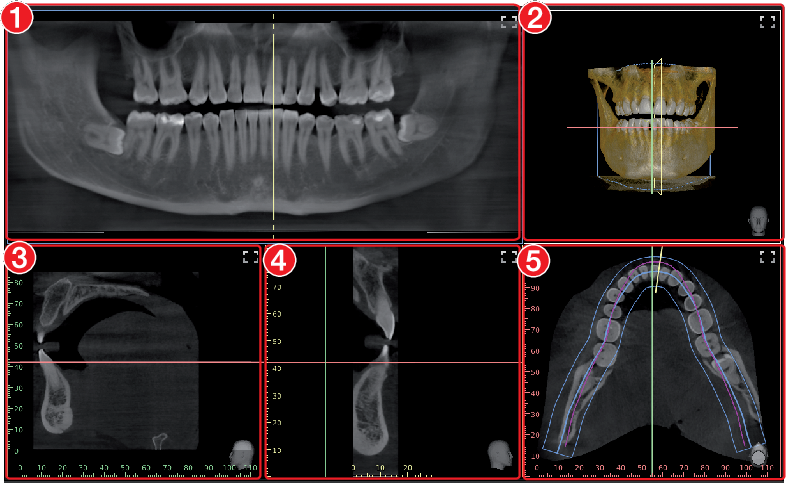
|
TSA-Ansicht | |
|---|---|
 | Bei der TSA-Ansicht werden zur Panorama-Sicht zusätzlich mehrere transversale Schichtaufnahmen (TSA) angezeigt. Die TSA-Schnitte sind nummeriert (links unten). Durch die Nummerierung können benachbarte TSA-Schnitte erkannt und dadurch der Nervenkanal einfacher eingezeichnet werden. 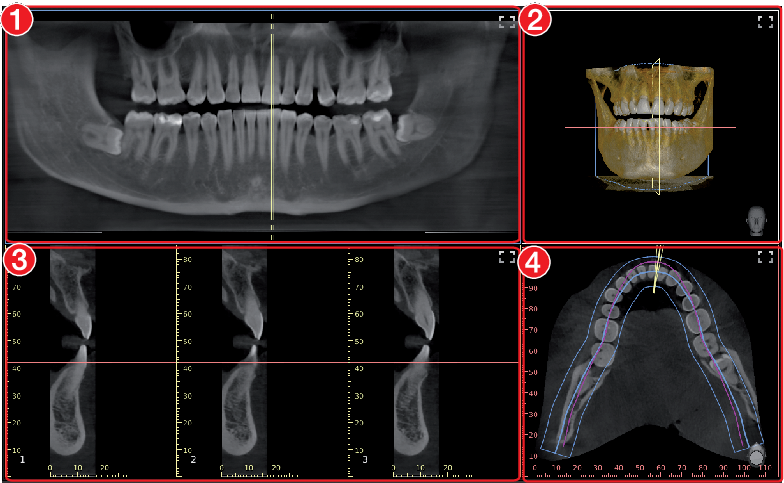
|
Wenn die Maus über einen der TSA-Schnitte platziert ist, wird dieser TSA-Schnitt in den anderen Sichten farblich hervorgehoben.
MPR-Ansicht | |
|---|---|
 | Bei der multiplanaren Rekonstruktion (MPR) sind beliebige zweidimensionale Schicht- und Schnittbilder darstellbar. 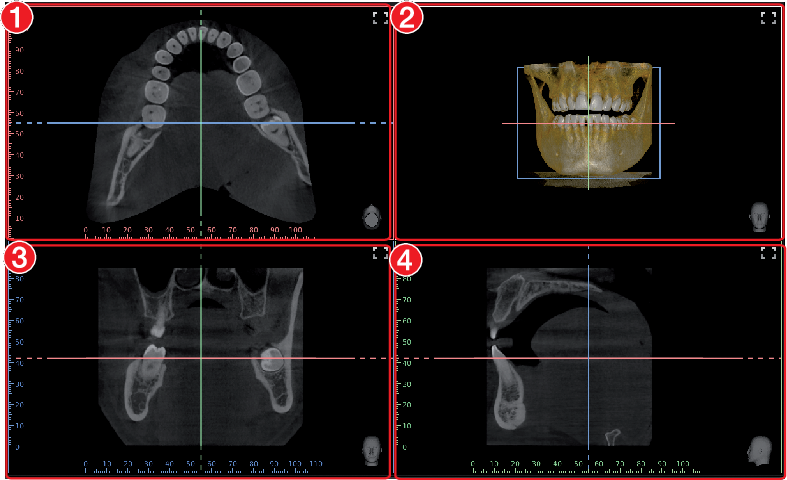
|
Panorama
 | Anatomisch angepasste Panoramakurve | Anatomisch angepasste Kurvenform wird automatisch auf die axialen Schichten platziert, die durch den Unterkiefer und Oberkiefer verlaufen. Die anatomisch angepasste Kurve kann nicht verändert werden. |
 | Standard-Panoramakurve Unterkiefer | Standard-Kurvenform wird automatisch auf eine axiale Schicht platziert, die durch den Unterkiefer verläuft |
 | Standard-Panoramakurve Oberkiefer | Standard-Kurvenform wird automatisch auf eine axiale Schicht platziert, die durch den Oberkiefer verläuft |
 | Standard-Panoramakurve auf aktuelle Schnittebene | Standard-Kurvenform wird manuell auf den aktuellen axialen Schnitt platziert. Der Mittelpunkt des Kieferbogens wird manuell vom Anwender gesetzt. |
 | Benutzerdefinierte Panoramakurve auf aktuelle Schnittebene | Freie Kurvenform wird manuell auf den aktuellen axialen Schnitt platziert. Die einzelnen Punkte der Panoramakurve werden nacheinander manuell gesetzt. |
| Erstellung der benutzerdefinierten Panoramakurve abbrechen | Während des Erstellens der benutzerdefinierten Panoramakurve werden die bereits gesetzten Punkte wieder gelöscht. |
 | Panoramadicke | Mit einem Schieberegler kann die Schichtdicke der Panoramakurve stufenlos eingestellt werden. Bei geringer Dicke ist die Panorama-Sicht schärfer, aber verrauschter. Mit zunehmender Dicke wird das Rauschen reduziert, aber die Panorama-Sicht erscheint unschärfer. Dabei nähert sich die Panorama-Sicht mit zunehmender Dicke dem Charakter einer Panorama-Röntgenaufnahme (2D) an. |
Die Panoramakurve (außer der anatomisch angepassten Panoramakurve) kann nach dem Platzieren verschoben und bearbeitet werden.
Die Panoramakurve wird auch in den Vermerken angezeigt.
(anatomisch angepasst), (Oberkiefer) oder (Unterkiefer) klicken. klicken. klicken.TSA
 | TSA Layout wählen | Flyout zur Auswahl der Layouts bzw. der Anzahl der transversalen Schnitte, die angezeigt werden sollen (maximal 6 Zeilen x 10 Spalten) |
 | TSA-Abstand | Mit einem Schieberegler kann der Abstand zwischen den transversalen Schnitten verändert werden (0,2 mm - 10,0 mm). |
 | TSA-Länge | Mit einem Schieberegler kann die Länge der transversalen Schnitte verändert werden (2 mm - 200 mm). |
 | TSA-Breite | Mit einem Schieberegler kann die Breite der transversalen Schnitte verändert werden (0,1 mm - 10,0 mm). |
Die TSA-Einstellungen werden beim Wechsel in eine andere Anzeige, beim Schließen der Aufnahme oder Beenden der Software gespeichert.
klicken.Die TSA-Schnitte werden angezeigt und in den anderen Sichten dargestellt.
die TSA-Schnitte bewegen. im gestrichelten Bereich die TSA-Schnitte kippen.Die TSA-Schnitte können um max. ±75° gekippt werden. MPR
 | Dicke der MPR-Schnitte | Die Dicke der MPR-Schnitte kann mit dem Schieberegler verändert werden. Je geringer die Dicke, desto schärfer, aber auch verrauschter ist der Schnitt. Je dicker, desto weniger Rauschen, aber auch weniger scharf ist der Schnitt. |
Die Einstellung gilt immer für alle Schnitte (sagittal, koronal, axial) einer MPR-Ansicht.
Die eingestellte Dicke wird beim Wechsel in eine andere Anzeige, beim Schließen der Aufnahme oder Beenden der Software gespeichert.
Nervkanal
 | Nervkanal-Vorschlag erstellen | Ein Vorschlag für die Position des Nervkanals wird automatisch berechnet (nur sichtbar, wenn die Berechnung des Nerkanal-Vorschlags in der Konfiguration aktiviert, siehe Nervkanal-Vorschlag) . Der Vorschlag muss von einer ausgebildeten Fachkraft überprüft werden. |
 | Nervkanal einzeichnen | Der Nervkanal kann in allen zweidimensionalen Sichten (Panorama-Sicht und Schnitte) eingezeichnet werden. Die einzelnen Ankerpunkte des Nervkanals werden nacheinander manuell gesetzt. Der eingezeichnete Nervkanal ist als halbtransparenter "Schlauch" in allen Sichten sichtbar, auch in der Volumen-Sicht. Er wird als Vermerk gespeichert. |
| Nervkanal löschen | Löscht einen bereits erstellen Nervkanal. Dazu muss der Nervkanal in einer Sicht oder in den Vermerken gewählt sein. |
In der Liste der Vermerke kann der eingezeichnete Nervkanal wieder aufgerufen werden. Die Schnitte und die Panorama-Sicht werden beim Aufruf wieder auf die Darstellung zurückgesetzt, in der der Nervkanal eingezeichnet wurde.
Der Nervkanal kann in allen zweidimensionalen Sichten (Schnitten und Panorama-Sicht) eingezeichnet werden und wird in allen Sichten (auch Volumen-Sicht) dargestellt.
Ein Nervkanal-Vorschlag kann automatisch berechnet werden (siehe auch Nervkanal-Vorschlag).
WARNUNG
Nervkanal kann falsch dargestellt oder eingezeichnet sein
Der Nerv kann bei der Behandlung verletzt werden.
Eingezeichneten Nervkanal nur zur Orientierung verwenden.
Bei der Behandlung auf den tatsächlichen Verlauf des Nervkanals achten.
klicken. klicken. klicken. klicken.Volumen
Es gibt verschiedene Darstellungsmöglichkeiten in der Volumensicht:
Röntgen | Simuliertes Röntgenprojektionsbild |
Maximalwert | Simuliertes Röntgenprojektionsbild, für jeden Bildpunkt in Blickrichtung wird der hellste Punkt dargestellt |
Iso-Schicht | Ansicht des Volumens, die zwei intransparente Oberflächen kombiniert: Weichgewebe (braun) und Knochenstrukturen (weiß) |
3D | 3D-Rendering |
Benutzerdefiniert | 3D-Rendering mit simulierter Beleuchtung. Zusätzlich werden Haut- und Muskelgewebe dargestellt. |
Bei der Darstellung 3D werden verschiedene Gewebearten mit unterschiedlichen Farben dargestellt. Die Sichtbarkeit der Gewebearten kann mit dem jeweiligen Schieberegler verändert werden.
Gewebearten bei der Darstellung 3D:Knochen
Dentin
Zahnschmelz
Metall
Haut
Muskel
Knochen
Dentin
Zahnschmelz
Metall
In der Darstellung Benutzerdefiniert können die Farben der Gewebearten jeweils über ein Flyout gewählt werden.
Schnitt
Schnitt | Darstellung der Schnittebenen in der Volumensicht | |
|---|---|---|
 | Nur Kanten der Schnittebene zeigen | Nur die Kanten der Schnittebenen werden angezeigt (können von der Volumendarstellung verdeckt werden). |
 | Schnittebenen mit halbtransparenter Oberfläche zeigen | Die Schnittebenen werden mit farblich gefüllter Oberfläche angezeigt (können von der Volumendarstellung oder anderen Schnittebenen verdeckt werden). |
 | Schnittebenen verbergen | Die Schnittebenen sind nicht sichtbar. |
Axial | Bereich oberhalb oder unterhalb der Schnittebene wird ausgeblendet. | |
Sagittal | Bereich rechts oder links der Schnittebene wird ausgeblendet. | |
Kein Schnitt | Alles sichtbar, alle Bereiche sind eingeblendet. | |
Umkehren | Ausgeblendete Bereiche werden umgekehrt (oben/unten oder rechts/links). | |
Anzeigen
Mit diesen Werkzeugen kann die Ansicht des Bildes verändert werden.
Die Zoom-Werkzeuge verändern die angezeigte Bildgröße auf dem Lichttisch. Die Einstellungen werden nicht gespeichert.
Einstellungen zum Drehen und Spiegeln eines Bildes werden gespeichert.
Bei DVT-Aufnahmen (3D) sind die Zoom-Werkzeuge für alle Sichten anwendbar. Ist die Option Gleicher Zoom in allen Sichten aktiviert, werden alle Sichten außer Panorama- und Volumen-Sicht mit dem gleichen Zoomfaktor dargestellt. Ist die Option deaktiviert, kann jede Sicht einzeln verändert werden. Die Werkzeuge für Bilddrehung und Spiegelung sind bei DVT-Aufnahmen nicht verfügbar (um einen Schnitt zu drehen, siehe Navigieren in DVT-Aufnahmen (3D)).
Zoom | |
|---|---|
 | Das Bild wird an die Fenstergröße angepasst. |
 | Das Bild wird so vergrößert, dass ein Bildschirmpixel einem Bildpixel entspricht. Es wird im Fenster zentriert dargestellt. |
 | Der aktuelle Zoom-Wert wird angezeigt. Ein definierter Zoom-Wert kann gewählt werden. |
 | Mit dem Schieberegler kann der Zoom stufenlos eingestellt werden. Ebenfalls kann für den Zoom das Mausrad verwendet werden. |
Bilddrehung | |
|---|---|
 | Bild um 90° gegen den Uhrzeigersinn drehen. |
 | Bild um 90° im Uhrzeigersinn drehen. |
Spiegelung | |
|---|---|
 | Bild horizontal spiegeln |
 | Bild vertikal spiegeln |
Bildkorrekturen
Das Bild kann in Helligkeit, Kontrast und Gamma korrigiert werden. Die Veränderungen an den Schiebereglern sind direkt im Bild sichtbar.
 | Helligkeit des Bildes anpassen |
 | Kontrast des Bildes anpassen |
 | Gammawert des Bildes anpassen < 1: Helle Bereiche werden dunkler > 1: Dunkle Bereiche werden heller |
Mauszeigersymbol | |
|---|---|
 | Helligkeit und Kontrast können auch direkt mit der linken Maustaste im Bild verändert werden. Dazu muss in Toolbox > Bildkorrekturen die Option Mausmodus aktiviert sein. Mit gedrückter linker Maustaste ändern horizontale Bewegungen auf dem Bild die Helligkeit, vertikale Bewegungen den Kontrast. Die Schieberegler in der Toolbox bewegen sich entsprechend mit. Die Option ist für 2D-Röntgenbilder/Videoaufnahmen und 3D-Röntgenbilder getrennt aktivierbar. Bei 2D-Röntgenbildern und Videoaufnahmen ist sie voreingestellt. |
Filter
Filter unterstützen die Befundung bei Röntgenbildern, indem interessante Strukturen hervorgehoben werden und somit besser erkennbar sind. Dabei gibt es für die verschiedenen Bildtypen (z. B. Intra, Panorama, Cepahlometrie, ...) unterschiedliche Filter.
Je nach Bildtyp der Röntgenbilder werden die dazu passenden Filter automatisch in der Toolbox aufgeklappt.
Filter für Intra-Röntgenaufnahmen | ||
|---|---|---|
 | Intraoral fein | Der Kontrast feiner Strukturen wird angehoben. |
 | Intraoral Karies 1 | Der Kontrast von Bereichen, in denen sich Karies befindet, wird angehoben. Dabei werden feine Strukturen bevorzugt. |
 | Intraoral Karies 2 | Der Kontrast von Bereichen, in denen sich Karies befindet, wird angehoben. Dabei werden gröbere Strukturen bevorzugt. |
 | Intraoral Endo | Die Feile im Wurzelkanal wird optimal dargestellt. |
 | Intraoral Paro | Die Bereiche der Periodontalspalten werden im Kontrast angehoben. |
 | Intraoral High Diagnostic | Kontrastverstärkung, Objekte einer bestimmten Größe werden optimal dargestellt. |
 | Intraoral Rauschunterdrückung | Störendes Bildrauschen wird unterdrückt und die Bildschärfe beibehalten. |
Filter für Panorama-Röntgenaufnahmen | ||
|---|---|---|
 | Panorama fein | Der Kontrast feiner Strukturen wird angehoben. |
 | Panorama Standard | Der Kontrast gröberer Strukturen wird angehoben. |
 | Panorama High Diagnostic | Kontrastverstärkung, Objekte einer bestimmten Größe werden optimal dargestellt. |
 | Panorama Rauschunterdrückung | Störendes Bildrauschen wird unterdrückt und die Bildschärfe beibehalten. |
Filter für Cephalometrie-Röntgenaufnahmen | ||
|---|---|---|
 | Cephalometrie fein | Der Kontrast feiner Strukturen wird angehoben. |
 | Cephalometrie 1 | Der Kontrast gröberer Strukturen wird angehoben. |
 | Cephalometrie PA | Posterior-Anterior: Blickrichtung von hinten nach vorne; Kontrast grober Strukturen wird sehr stark angehoben. |
 | Cephalometrie High Diagnostic-10 | Kontrastverstärkung: Objekte der Größe 10 mm werden optimal dargestellt. |
 | Cephalometrie High Diagnostic-5s | Kontrastverstärkung: Objekte der Größe 5 mm werden optimal dargestellt. Anschließende Schärfung erfolgt mit Unsharp-Mask-Filter. |
 | Cephalometrie High Diagnostic-5g | Kontrastverstärkung: Objekte der Größe 5 mm werden optimal dargestellt. Anschließende Schärfung erfolgt mit Gauss-Filter. |
 | Cephalometrie Rauschunterdrückung | Störendes Bildrauschen wird unterdrückt und die Bildschärfe beibehalten. |
Filter für Cephalometrie-Röntgenaufnahmen | ||
|---|---|---|
 | Invertieren | Die Helligkeitswerte werden umgekehrt. Der Filter kann mit jedem anderen Filter für Röntgenaufnahmen kombiniert werden. |
Bei Videoaufnahmen werden nur für Aufnahmen mit der Proof-Kamera Filter angeboten.
Filter für Videoaufnahmen mit Proof-Kamera | ||
|---|---|---|
| Kariesfilter | Wertet die Eigenfluoreszenz der Substanzen aus. Die Farbskala und die Zahlenwerte geben einen zuverlässigen Hinweis auf kariöse Läsionen. Die Legende des Farbschemas ist mit |
| Prophylaxe-Ansicht | Originalaufnahme der Proof-Kamera |
Histogramm
Das Histogramm zeigt die Helligkeitsverteilung des Bildes.
Mit der Histogramm-Fensterung werden die Grauwerte des Bildes angepasst. Die Grenze schwarz zeigt den Prozentsatz an Grauwerten, die in schwarz umgewandelt, die Grenze weiß den Prozentsatz an Grauwerten, die in weiß umgewandelt werden. Die Grenzen können beliebig verschoben werden. Die Röntgenaufnahme auf dem Lichttisch passt sich sofort den vorgenommenen Einstellungen an.
Durch diese Anpassung können kleine, vom menschlichen Auge nicht mehr zu unterscheidende Strukturen so verstärkt werden, dass sie erkennbar sind.
Wird ein Filter angewendet, wird das Histogramm automatisch neu berechnet.
Die Bildverarbeitung kann mit den vorgenommenen Änderungen gespeichert werden (siehe Bildvoreinstellungen verwalten). Um zu verhindern, dass zukünftige Röntgenaufnahmen durch die gespeicherte Bildverarbeitung zu sehr in der Qualität beeinträchtigt werden, werden beide Grenzwerte bei der Speicherung auf 10% begrenzt.
 in der Mitte des Bereiches klicken und mit gedrückter Maustaste verschieben.
Messungen
Die Größe und Auflösung des Bildes ist abhängig vom Bildaufnahmegerät (siehe Gebrauchsanweisung des jeweiligen Gerätes).
2D-Röntgenbild: Um Längen und Winkel in 2D-Röntgenbildern abzuschätzen, muss das Bild mit Hilfe eines Referenzbildobjektes kalibriert werden. Diese Schätzung weist trotz Kalibrierung nicht die Genauigkeit einer Messung auf und darf nicht als Messergebnis verwendet werden. Die Genauigkeit hängt stark von der Projektionsverzerrung des Objektes auf die Bildempfängerfläche ab.
Videobild: In Videobildern kann keine maßstabsgerechte Abschätzung von Längen und Winkeln durchgeführt werden!
Panorama-Röntgenaufnahmen sind aufgrund des Projektionsverfahrens nicht zur Messung geeignet.
DVT-Aufnahme (3D): Die Kalibrierung wird geometrisch berechnet. Messungen sind nur in den Schnitten (axial, sagittal, koronal und TSA) möglich, nicht in der Volumen-Sicht und der Panorama-Sicht. Die Längen- und Winkelwerte in dargestellten Schichten (MPR) werden auf Basis der im 3D-Bilddatensatz definierten Voxelmaße (Maßeinheit z.B. mm) berechnet. Die Korrektheit bezüglich der anatomischen Verhältnisse hängt von diesen Voxelmaßen ab. Die in der Software errechneten Werte geben deshalb nur die Verhältnisse der Voxeldaten in definierter Korrektheit wieder. Die Anzeigegenauigkeit entspricht 50% der letzten Nachkommstelle (z.B. bei einer Auflösung von 0,1 mm entspricht dies 0,05 mm).
Folgende Messungen können durchgeführt werden:
 | Einfache Linie (Start- und Endpunkt) |
 | Linienzug (Start-, Zwischen- und Endpunkt) |
 | Winkel (an zwei Geraden) |
Die Messungen werden als Vermerk gespeichert.
Das Bild muss für die Messungen kalibriert werden. Das Symbol zeigt die Kalibrierungsart an:
 | Kalibrierung geometrisch berechnet: Die bekannte Geometrie des Aufnahmesystems (z. B. Auflösung des Aufnahmemodus, Vergrößerungsfaktor) wird zur Berechnung mit einbezogen. |
 | Kalibrierung mit Referenzobjekt: Die bekannte Größe eines im Bild enthaltenen Referenzobjekts wurde gemessen und gespeichert. Das Referenzobjekt muss sich während der Aufnahme in direkter Umgebung des zu vermessenden Bereichs befinden. |
Bei kalibrierten Bildern können Lineale eingeblendet werden. Für nicht kalibrierte Bilder und für die Maßeinheit Pixel (px) stehen Lineale nicht zur Verfügung.
 | Lineale einblenden |
 | Lineale ausblenden |
WARNUNG
Falsches Messergebnis durch Projektionsverzerrung oder falsche Kalibrierung
Kalibrierung mit Referenzobjekt durchführen.
Projektionsverzerrung bei der Röntgenaufnahme möglichst gering halten.
Panorama-Röntgenaufnahmen nicht zur Messung verwenden.
klicken. klicken. klicken. klicken. klicken.
 auf den Ankerpunkt klicken und mit gedrückter Maustaste den Ankerpunkt verschieben. klicken. klicken.
Zeichnungen
In das Bild können Zeichnungen eingefügt werden. Alle Zeichnungen werden als Vermerke gespeichert.
Folgende Zeichenwerkzeuge stehen zur Verfügung:
 | Freihandzeichnung erstellen |
 | Linie erstellen |
 | Pfeil erstellen |
 | Rechteck erstellen |
 | Ellipse erstellen |
klicken. klicken. klicken. klicken. klicken. gedrückt halten und Zeichnung verschieben.Die Ankerpunkte von Freihandzeichnungen können nicht bearbeitet werden.
auf den Ankerpunkt klicken und mit gedrückter Maustaste den Ankerpunkt verschieben. klicken. klicken.Randmaske
Röntgenbilder können mit einer Randmaske maskiert werden, um störende Effekte bei der Betrachtung zu vermeiden. Der Bereich außerhalb der Randmaske wird ausgeblendet.
Die Randmaske kann aktiviert oder deaktiviert werden. Bei intraoralen Röntgenbildern ist die Randmaske automatisch aktiviert.
Die Randmaske und Hintergrundfarbe ist zu jedem Röntgenplatz konfigurierbar.
Implantate
Zur Visualisierung von Implantaten können sie in zweidimensionalen und dreidimensionalen Bildern schematisch eingefügt werden. Diese Funktion ist in VistaSoft Basis enthalten.
Eine Planung von Implantaten ist mit VistaSoft Implant / Guide möglich. Dazu muss VistaSoft Implant / Guide kostenpflichtig lizenziert werden (siehe Lizenz für VistaSoft Implant & Guide erwerben).
Bei einer DVT-Aufnahme kann das Implantat nur in den Schnitten und der Panorama-Sicht ergänzt werden, nicht in der Volumen-Sicht. Es wird in allen Schnitten und Sichten dargestellt, wenn es sich in der dargestellten Ansicht oder Schicht befindet.
Es gibt zwei Arten von Implantaten, die eingefügt werden können:
 | Standardimplantat (Länge und Durchmesser frei definierbar) |
 | Implantat aus Herstellerdatenbank, siehe Implantatpakete importieren |
Das Implantat wird als Zylinder (Standardimplantat) oder als 3D-Modell (Herstellerimplantat, siehe Implantatpakete importieren) dargestellt. Wenn das Implantat aktiviert ist, kann es an den zwei Kontrollpunkten (Kreisen) ausgerichtet werden.

Das Implantat wird als Vermerk gespeichert. Bei Standardimplantaten können Größe und Farbe des Implantats verändert werden, bei Herstellerimplantaten kann nur die Farbe geändert werden (siehe Vermerke).
klicken. klicken. klicken. oderEntf-Taste drücken. .Vermerke
Alle Messungen, Nervenkanäle und Implantate eines Bildes werden als Vermerke gespeichert. Die Vermerke werden in der Liste angezeigt und sind wieder aufrufbar.
Bei 3D-Aufnahmen wechseln die Sichten/Schnitte beim Aufruf eines Vermerks wieder in die Ansicht, in der der Vermerk eingezeichnet wurde.
Jede Messung wird in der Liste mit Art, Farbe und Zahlenwert angezeigt.
Art des Vermerks | |
|---|---|
| Einfache Linie |
| Linienzug |
| Winkel |
 | Nervenkanal (nur 3D) |
| Implantat |
| Panoramakurve |
klicken. . . klicken.Bildvoreinstellungen verwalten
Für jeden Röntgenplatz sind Voreinstellungen zur Bildbearbeitung hinterlegt (siehe auch Bildverarbeitung). Jedes neu erstellte Bild wird automatisch mit diesen Voreinstellungen auf dem Lichttisch angezeigt.
Die Voreinstellungen können auch über das Lichttisch-Menü mit den Einstellungen an einem Bild gespeichert werden:
und anschließend auf klicken.Oberflächen-Scan bearbeiten
Auf dem Lichttisch können die Oberflächen-Scans nur betrachtet werden (siehe Oberflächen-Scan drehen). Zum Bearbeiten oder Löschen muss der Oberflächen-Scan im Modul VistaImpress geöffnet werden.
 klicken.
 In einem Fall können bis zu fünf Oberflächen-Scans enthalten sein. Im Bilderinspektor werden die Scans einzeln angezeigt.
Bilder drucken
Bilder, die auf dem Lichttisch geöffnet sind, können über die Funktion Bilder drucken gedruckt werden.
Folgende Druckeinstellungen können im Dialogfenster gewählt werden:
Drucker: | Drucker auswählen. Ein weiterer Drucker kann in der Konfiguration eingerichtet werden (siehe DICOM-Drucker konfigurieren). | |
Original-Bildgröße: | Druckt die Bilder in Originalgröße, nur kalibrierte Bilder wählbar. Gegebenenfalls muss in den Druckereinstellungen die Papiergröße angepasst werden. Wenn das Bild zu groß ist für das Druckformat, wird das Bild abgeschnitten. | |
Querformat: | Wechselt das Drucklayout von Hochformat auf Querformat. | |
Farbe: | Druckt die Bilder in Farbe. Wenn deaktiviert, ist der Druck schwarz/weiß. | |
Kopien: | Anzahl der Kopien eingeben. Voreinstellung ist 1. | |
Druckansicht: | ||
Aktives Bild | Das aktive Bild auf dem Lichttisch (Bild ist markiert, der Rahmen sichtbar) wird gedruckt. | |
Bildbereich | Alle Bilder, die auf dem Lichttisch geöffnet sind, werden gedruckt. Die Anordnung entspricht dabei der auf dem Lichttisch. | |
Lichttisch | Der Lichttisch wird mit allen Bildern gedruckt, die geöffnet sind. Die Anordnung entspricht dabei der auf dem Lichttisch. Im Gegensatz zu Bildbereich wird der komplette Lichttisch gedruckt, inklusive der Bereiche, auf denen sich kein Bildrahmen befindet. | |
Tabellarisch | Alle Bilder auf dem Lichttisch werden gedruckt. Die Spaltenanzahl ist einstellbar unter Bilder pro Zeile. | |
Druckeinstellungen | Nur bei DICOM Drucker: Einstellungen des Druckers für den aktuellen Druckauftrag. Um die Druckeinstellungen grundsätzlich zu ändern, siehe Konfigurieren. | |
Vermerke | Informationen zu Bild, Patient und Praxis, die mit ausgegeben werden können | |
Inhalt | Auswahlliste der Informationen, werden als Platzhalter (%...%) angegeben und beim Drucken mit den aktuellen Informationen gefüllt | |
Position | Die Position der Vermerke ist relativ zum Bild (z. B. Bildecke oben links) und zur Seite (z. B. Kopfzeile) möglich | |
Größe | Schriftgröße der Vermerke | |
Die Druckeinstellungen können als Profil gespeichert werden, siehe Druckprofile verwenden.
klicken.Bei DVT-Aufnahmen (3D) ist nur die Druckansicht Aktives Bild möglich. Hilfslinien und Lineale werden nicht gedruckt.
Vermerke für die Druckausgabe einstellen
Beim Drucken können Vermerke (z. B. Patientenname, Zahn, Befund) ergänzt werden. Die eingestellten Vermerke bleiben im Dialogfenster erhalten.
klicken. klicken und Inhalt Position und Größe wählen. klicken. klicken.
Druckprofile verwenden
Farbdruck
Graustufendruck
Änderungen in den Druckeinstellungen werden beim Schließen des Dialogfensters in dem aktiven Profil gespeichert. Die Profile werden pro Praxis gespeichert.
Es können weitere Druckprofile angelegt, geändert und gelöscht werden.
neben dem Profilnamen klicken. klicken.VistaSoft Cloud verwenden
Mit der VistaSoft Cloud können Bildaufnahmen in die VistaSoft Cloud hochgeladen werden. Mit den hochgeladenen Bilddaten ist es möglich, dass die Empfänger die Bilddaten betrachten und sich zu den Bilddaten austauschen.
Die Empfänger können mit einem Browser auf die VistaSoft Cloud zugreifen.
VORSICHT
Personenschaden durch veränderte Bilder oder Daten möglich (Cybersecurity)
Daten nicht zur Diagnose verwenden
- Die Daten werden anonymisiert an die Cloud übertragen. Somit können die Empfänger keinen Bezug zum Patienten herstellen.
- Bei der Übertragung wird ein gesichertes Protokoll (HTTPS) verwendet.
Da es möglich ist, in die VistaSoft-Cloud Bilddaten mit verlustbehafteten Dateiformaten (z. B. JPEG) hochzuladen, kann keine Diagnose erstellt werden.
Hochgeladene Bildaufnahmen werden nach 30 Tagen gelöscht. Daher eignet sich die VistaSoft-Cloud nicht für eine Archivierung.
Für jede Bildaufnahme, die in die Cloud hochgeladen wurde, wird ein Cloud-Fall angelegt. Die Cloud-Fälle können über die Übersicht an jeder Arbeitsstation einer Mehrplatzinstallation eingesehen werden. Dazu muss an der Arbeitsstation die Praxis angemeldet sein, über die die Bildaufnahme in die Cloud hochgeladen wurde.
Die Empfänger, für die die Bilddaten in die Cloud hochgeladen werden, können mit einem Browser auf die Cloud zugreifen.
Bild in Cloud hochladen
Bei jedem Hochladen von Bildaufnahmen wird ein Cloud-Fall angelegt.
Über die Mehrfachauswahl im Bilderinspektor können mehrere Bilder auf einmal in die Cloud hochgeladen werden (siehe Mehrfachauswahl). Dabei wird für alle markierten Bilder nur ein Cloud-Fall abgelegt.
klicken.Im Kommentar keine Patientendaten eintragen, da die Anonymisierung sonst nicht mehr gegeben ist.
 gekennzeichnet.Der Empfänger erhält eine E-Mail mit einem Link auf den Cloud-Fall. bei den Vorschaubildern aktivieren. klicken.
Im Kommentar keine Patientendaten eintragen, da die Anonymisierung sonst nicht mehr gegeben ist.
gekennzeichnet.Der Empfänger erhält eine E-Mail mit einem Link auf den Cloud-Fall.Cloud-Fälle suchen und anzeigen
In der Übersicht werden alle Cloud-Fälle angezeigt. Wenn mehrere Praxen angelegt sind, sind nur die Cloud-Fälle der aktuell angemeldeten Praxis sichtbar.
Neue Kommentare werden in der Menüleiste an der Schaltfläche mit einem Zähler angezeigt.
In der rechten oberen Ecke der Übersicht wird das verbliebene Datenvolumen angezeigt. Das ist abhängig vom gebuchten Tarif.
| VistaSoft Cloud-Fälle anzeigen |
 | Zähler für neue Kommentare |
Cloud-Fall bearbeiten
Zu jedem Cloud-Fall können die Eigenschaften und die Vorschaubilder der hochgeladenen Bilddaten angezeigt werden. Die Kommentare können gelesen und neue Kommentare hinzugefügt werden.
Cloud-Fall löschen
klicken.Röntgenbericht anzeigen
Der Röntgenbericht zeigt alle Aufnahmen mit Datum, Belichtungswerten, Röntgenplatz, Indikation an.
klicken.Praxis wechseln
Sind mehrere Praxen angelegt, können diese gewechselt werden.
klicken.Schnittstelle VDDS-media zu Praxisverwaltungssoftware verwenden
VORSICHT
Personenschaden durch falsche Zuordnung von Bilddaten zu einem Patienten möglich
Richtige Zuordnung der Bilddaten (z. B. bei Bildimport, Änderung der Patientendaten oder Neuzuordnung von Bilddaten zu einem Patienten) überprüfen.
Die in der Software angezeigten Informationen beachten.
Patientendaten aus PVS in Imaging-Software importieren und Bildaufnahme anfordern, siehe Patientendaten importieren.
Aus PVS Bild eines Patienten in Imaging-Software öffnen, siehe Patientendaten importieren.
Bilder von Imaging-Software an PVS übertragen und Änderungen von Bildern übertragen (siehe Bilder an Praxisverwaltungssoftware übertragen, Mehrfachauswahl.
Die VDDS-media-Schnittstelle muss dazu in der Praxisverwaltungssoftware und in der Imaging-Software konfiguriert werden (siehe Schnittstellen).
Für die Konfiguration und Bedienung der Schnittstelle in der Praxisverwaltungssoftware siehe das jeweilige Handbuch des PVS.
Support Datei erstellen
Im Fehlerfall kann eine Support Datei erstellt werden. Diese kann zur Diagnose an den Support/Techniker weitergeleitet werden.
> klicken.3Shape Integration verwenden
Ist das Feature 3Shape Integration aktiviert (siehe 3Shape Integration), kann mit VistaSoft ein Oberflächen-Scan mit einem 3Shape Intraoralscanner angestoßen werden. Dieser 3Shape Fall wird mit dem Patienten in VistaSoft verknüpft und kann über den Bilderinspektor in 3Shape geöffnet werden.
3Shape Fall erstellen
klicken.Nach dem nächten Anmelden des Patienten wird der 3Shape Fall im Bilderinspektor angezeigt.
3Shape Fall öffnen
3Shape Fälle, die über die 3Shape Integration erstellt wurden, werden beim Anmelden des Patienten abgerufen und im Bilderinspektor mit dem 3Shape Symbol dargestellt. Die Daten werden in 3Shape verwaltet und können über den Bilderinspektor jederzeit wieder in 3Shape geöffnet werden.
Der Fall wird in 3Shape geöffnet und kann bearbeitet werden.
VistaSoft Connect
VistaSoft Connect empfängt Aufträge von Drittanbieteranwendungen, um Bilder mit bildgebenden Gerätesystemen von Dürr Dental zu erzeugen.
Die Auftragsdaten werden von der aufrufenden Drittanbieteranwendung an VistaSoft übertragen. VistaSoft legt anhand der Auftragsdaten einen neuen Patienten an oder weist den Auftrag einem vorhandenen Patienten zu.
VistaSoft Connect installieren
Mobile Connect ist nicht kombinierbar mit VistaVox.
Software zum ersten Mal starten
Beim ersten Start der Software wird die Installation abgeschlossen.
Dabei wird eine Einstellung gewählt, die anschließend nicht mehr geändert werden kann:Betriebsmodus (Einzelplatz, Server oder Client / Terminalserver):
Abhängig vom Betriebsmodus wird die Datenbank angelegt oder die Verbindung zu Datenbank auf dem Server eingerichtet.
Bei einer Terminalserver-Installation wird die Umgebungsvariable (Clientname oder Username) festgelegt.
Konfiguration
Praxis VistaSoft Connect
Datenbank-Verzeichnis C:\VistaSoftData
Benutzerverwaltung deaktiviert
VistaSoft Connect verwenden
VistaSoft Connect ist nur nutzbar, wenn die Anforderungen an die Konfiguration erfüllt sind, siehe Einschränkungen der minimalen Connect Oberfläche.
Karteinummer
Vorname
Nachname
Geburtsdatum
Name: VistaSoft Connect Patient
Karteinummer: Datum und Uhrzeit des Auftrags (YYYYMMDD-HHMMSS
Geburtsdatum: Datum des Auftrags
Wenn kein Patient angemeldet ist, wird der Patient automatisch angemeldet und die Aufnahme startet. Durch Abschließen des VistaSoft Connect-Auftrags wird der VistaSoft Connect Patient abgemeldet und die im Auftrag definierten Bilddaten exportiert. Sie können dann von der Drittanbieteranwendung importiert werden.
Wenn die Automatische Dosisermittlung aktiviert ist (siehe Konfigurieren) und das Röntgenaufnahmegerät die Funktion unterstützt, werden mit den Bilddaten auch die Einfallsdosis am Bildempfänger an die Drittanbieteranwendung übergeben.
Wenn in der Konfiguration die minimale Oberfläche aktiviert ist (siehe VistaSoft Connect) und die Software-Oberfläche geschlossen ist (nur in Taskleiste aktiv), öffnet sich bei einem VistaSoft Connect-Auftrag nur die minimale Oberfläche (siehe Minimale Oberfläche verwenden). Das An-/Abmelden des Patienten geschieht dann im Hintergrund.
Die Aufbewahrungsfrist der Bilddaten in VistaSoft Connect ist einstellbar, siehe Konfigurieren.
Bild erstellen mit VistaSoft Connect
 VistaSoft Connect-Auftrag abschließen klicken.
Die Bilddaten werden an die Drittanbieteranwendung exportiert.
Der Patient wird abgemeldet.
Bild erstellen im SmartScan Workflow mit VistaSoft Connect
Der SmartScan Workflow mit VistaSoft Connect ist nicht geeignet für Einzelplatz-Installationen.
. , aufsteigendes Tonsignal ertönt (wenn konfiguriert).Siehe auch Montage- und Gebrauchsanweisung des Gerätes.
markiert ist, Röntgenparameter eintragen, siehe Röntgenparameter/Bildinformationen eintragen. VistaSoft Connect-Auftrag abschließen klicken.Die Bilddaten werden an die Drittanbieteranwendung exportiert.
Der Patient wird abgemeldet.
Minimale Oberfläche verwenden
Die Bilddaten werden an die Drittanbieteranwendung exportiert. Die minimale Oberfläche wird geschlossen.
Eine Windows-Benachrichtigung informiert darüber, dass der Auftrag abgeschlossen ist.
Wenn sich bei der automatischen Speicherfolien-Qualitätsprüfung der Zustand der Speicherfolie ändert, erscheint eine Windows-Benachrichtigung.
Einschränkungen der minimalen Connect Oberfläche
Nur eine Praxis angelegt
Benutzerverwaltung deaktiviert (nur ein Benutzer ohne Passwort angelegt)
Röntgenparameter sind keine Pflichtangabe (siehe Praxen)
Bilder importieren
Bild aus Gerätespeicher importieren (Standalone / Abrufen)
Wenn ein Bild auf dem Gerätespeicher eines Gerätes vorhanden ist, kann es zu dem aktiven Connect-Auftrag importiert werden.
klicken.Die Bilddaten werden an die Drittanbieteranwendung exportiert.
Der Patient wird abgemeldet.
Bild aus Aufnahmezwischenspeicher importieren (Zwischenspeicher Bildimport)
Wenn ein Bild nach der Erstellung nicht auf den Server oder die Drittanbieteranwendung übertragen werden konnte, wird es im Aufnahmezwischenspeicher der Arbeitsstation gespeichert (Konfiguration siehe Aufnahmezwischenspeicher).
 klicken.
Die Bilddaten werden an die Drittanbieteranwendung exportiert.
Der Patient wird abgemeldet.
VistaSoft Inspect Abnahme- und Konstanzprüfung
Mit VistaSoft Inspect ist es möglich, Abnahme-, Konstanz- und Teilabnahmeprüfungen des Bildwiedergabe- und Röntgensystems vollumfänglich durchzuführen. Eine Drittanbietersoftware ist nicht notwendig.
VistaSoft Inspect bietet die Möglichkeit, folgende Prüfungen durchzuführen:Abnahmeprüfung des Bildwiedergabe- und Röntgensystems
Konstanzprüfung des Bildwiedergabe- und Röntgensystems
Teilabnahmeprüfung des Bildwiedergabe- und Röntgensystems
Dabei erkennt VistaSoft Inspect, welches Gerät geprüft wird und passt die durchzuführende Prüfung auf die Anforderungen des Gerätes an.
Zusätzlich bietet VistaSoft Inspect die Möglichkeit, den Zustand der Speicherfolien zu prüfen:DIN 6868-151: Abnahmeprüfung nach RöV an zahnärztlichen Röntgeneinrichtungen
DIN 6868-161: Abnahmeprüfung nach RöV an zahnmedizinischen Röntgeneinrichtungen zur digitalen Volumentomographie
DIN 6868-157: Abnahme- und Konstanzprüfung an Bildwiedergabesystemen
DIN 6868-5: Konstanzprüfung nach RöV an zahnärztlichen Röntgeneinrichtungen
DIN 6868-15: Konstanzprüfung nach RöV an zahnmedizinischen Röntgeneinrichtungen zur digitalen Volumentomographie
DIN 6868-157: Abnahme- und Konstanzprüfung an Bildwiedergabesystemen
Röntgenverordnung (RöV)
Sachverständigen-Richtlinie (SV-RL)
Qualitätssicherung-Richtlinie (QS-RL)
Fachkunde-Richtlinie (FK-RL)
Hinweise zur Bedienung
Von der Startseite von VistaSoft Inspect können Sie direkt zu den verschiedenen Prüfungen wechseln:
 | Monitorprüfung | Prüfungen der Bildwiedergabesysteme |
 | Abnahme- und Konstanzprüfungen | Prüfungen der Röntgensysteme |
 | Folien-Qualitätsprüfung |
Die Software prüft die Gültigkeit der Prüfungen und erinnert an fällige Prüfungen, sofern es konfiguriert ist (siehe Abnahme- und Konstanzprüfung).
Wenn keine Prüfungen vorliegen oder die Gültigkeitsdauer der Prüfungen überschritten ist, wird die Anzahl der fälligen Prüfungen angezeigt.

Der linke Bereich der Menüleiste enthält die Navigation. Hier kann direkt von der aktuellen Position zu den übergeordneten Ebenen gewechselt werden.
Über den rechten Bereich der Menüleiste kann die Konfiguration und Hilfe geöffnet werden:
Rechter Bereich | ||
|---|---|---|
| Konfiguration (siehe VistaSoft Inspect konfigurieren) | |
| Hilfe | |
| Hilfe anzeigen | |
| Support-Datei erzeugen (siehe Support Datei erstellen) | |
| Unterstützte Geräte | |
| Info-Dialog anzeigen | |
VistaSoft Inspect starten
Über das Symbol auf dem Desktop
Über den Eintrag im Startmenü Start > Alle Programme > VistaSoft Inspect > VistaSoft Inspect
VistaSoft Inspect konfigurieren
Weitere Konfigurationsmöglichkeiten siehe Konfigurationsübersicht VistaSoft Inspect
Ist in VistaSoft bereits eine entsprechende Konfiguration vorhanden, z. B. Röntgenplätze, wird diese von VistaSoft Inspect übernommen.
Röntgenplätze anlegen
Die Röntgenplätze aus VistaSoft werden automatisch in VistaSoft Inspect angezeigt.
Werden Röntgenplätze in VistaSoft Inspect angelegt, werden diese auch automatisch in VistaSoft angezeigt.
Ein Röntgenplatz besteht grundsätzlich aus:Röntgenstrahler
Bildaufnahmegerät
Betreiberinformationen
Dabei kann z. B. ein Röntgenstrahler mit verschiedenen Speicherfolienscannern oder ein Speicherfolienscanner mit verschiedenen Röntgenstrahlern zu mehreren Röntgenplätzen kombiniert werden.
Der als Favorit markierte Röntgenplatz wird beim Starten der Prüfungen in der Auswahlliste als erstes angezeigt.
In der Konfiguration zu den Röntgenplätzen können Röntgenplätze angelegt, konfiguriert und gelöscht werden. Dies funktioniert genau wie in der Imaging-Software. Siehe dazu Röntgenplätze.
> Röntgenplätze klicken.Monitorprüfung konfigurieren
Wenn die Arbeitsstation ein Diagnoseplatz ist, muss regelmäßig eine Monitorprüfung durchgeführt werden. Die grundsätzliche Einstellung, dass die Arbeitsstation ein Diagnoseplatz ist, geschieht in der Konfiguration , siehe Abnahme- und Konstanzprüfung.
Die Monitorprüfungen werden bei einer Mehrplatz-Installation zentral auf dem Server abgelegt.
In der Konfiguration können Angaben zum Arbeitsplatz in der Praxis/Klinik bearbeitet werden. Diese werden gespeichert und bei späteren Prüfungen verwendet.
Monitorprüfung klicken. Abnahme- und Konstanzprüfungen
Die Startseite der Abnahme- und Konstanzprüfungen gibt eine Übersicht über die Röntgenplätze und den dazu gehörigen Prüfungen.
Die Liste der Röntgenplätze ist beim Öffnen nach Fälligkeitsdatum der Prüfungen sortiert. Ist eine Prüfung bei einem Röntgenplatz fällig, wird der Status mit hervorgehoben.
Im Detailbereich wird der aktuelle Stand und der Verlauf der Prüfungen angezeigt.
Über die Schaltfläche Röntgenplätze konfigurieren ... kann direkt in die Konfiguration der Röntgenplätze gesprungen werden (siehe auch Röntgenplätze anlegen).
Für die Durchführung einer Abnahme- und Teilabnahmeprüfung wird ein Zugangscode (Technikerpasswort) benötigt. Der Zugangscode wird einmal nach jedem Neustart der Software benötigt, wenn eine Abnahme- oder Teilabnahmeprüfung bearbeitet wird.
Der Zugangscode setzt sich wie folgt zusammen: Aktuelles Datum (Tag und Monat) rückwärts. Zum Beispiel: 03. Mai = 03.05. Zugangscode: “5030“
Abnahmeprüfung durchführen
Vor der Inbetriebnahme eines Röntgensystems
Bei Umzug in andere Räumlichkeiten
Bei Betreiberwechsel (zusätzlich Sachverständigenprüfung erforderlich)
Die Abnahmeprüfung des Röntgensystems muss durch einen zertifizierten Techniker mit Fachkunde erfolgen.
Abnahmeprüfung des Bildwiedergabesystems durchführen
Sicherstellen der erforderlichen Bildqualität mit möglichst geringer Strahlenexposition
Festlegen der Betreiber- und Gerätedaten
Bestimmung und Beurteilung der Leuchtdichte und Beleuchtungsstärke des Bildwiedergabegeräts und seiner Umgebung
Visuelle Beurteilung durch Testbilder
Festlegen der Bezugswerte für die Konstanzprüfung
Monitorprüfung klicken. Abnahmeprüfung des Röntgensystems durchführen
Sicherstellen der erforderlichen Bildqualität mit möglichst geringer Strahlenexposition
Festlegen der Betreiber- und Gerätedaten
Festlegen der Bezugswerte für die Konstanzprüfung
Qualitätssicherung der Anlage
Die Abnahmeprüfung kann jederzeit über die Navigationsleiste verlassen werden. Die angefangene Abnahmeprüfung wird dadurch unterbrochen und kann zu einem späteren Zeitpunkt fortgesetzt werden.
Abnahme- und Konstanzprüfungen klicken.Die Fragen der Abnahmeprüfung unterscheiden sich abhängig vom Röntgensystem.
 klicken. (Siehe auch Hinweise zur Erstellung der Röntgenaufnahme)
 kann jede beliebige Aufnahme als Referenzaufnahme markiert werden.
Solange die Abnahmeprüfung nicht abgeschlossen ist, können zu jeder Zeit neue Aufnahmen eingelesen werden.
die Röntgenparameter eintragen.Die Prüfung kann nur abgeschlossen, wenn alle Felder ordnungsgemäß ausgefüllt wurden. Wurden die Pflichtfelder nicht oder nicht vollständig ausgefüllt, erscheint bei den Reitern ein .
Konstanzprüfung durchführen
Eine komplette Konstanzprüfung besteht aus der Konstanzprüfung des Bildwiedergabesystems und der Konstanzprüfung des Röntgensystems.
Konstanzprüfung des Bildwiedergabesystems durchführen
Die Konstanzprüfung des Bildwiedergabesystems (BWS) nach DIN 6868-157 besteht aus zwei unterschiedlichen Prüfungsverfahren, die in der Regel arbeitstäglich und jährlich durchgeführt werden müssen.
Arbeitstägliche Prüfung: Visuelle Prüfung eines Testbildes auf dem Bildwiedergabegerät
Jährliche Prüfung: Messung von Leuchtdichte und Beleuchtungsstärke des Bildwiedergabegeräts und dessen Umgebung (nach Vorgabe der Abnahmeprüfung)
Monitorprüfung klicken. Konstanzprüfung des Röntgensystems durchführen
Bei der Konstanzprüfung werden Röntgenaufnahmen des Prüfkörpers mit den bei der Abnahmeprüfung festgelegten Dosisparametern (Ausgangszustand) angefertigt. Die zu erstellende Konstanzaufnahme (Prüfaufnahme) wird mit der Röntgenaufnahme der Abnahmeprüfung (Referenzaufnahme) verglichen und die Messwerte auf eventuelle Abweichungen vom Ausgangszustand (Bezugswerte) überprüft. Die Konstanzaufnahme wird durch die Software eindeutig gekennzeichnet.
Die notwendigen Prüfungen sind durch das vor Ort geltende Landesrecht geregelt. Prüfungen gemäß Landesrecht durchführen.
Die Konstanzprüfung kann jederzeit über die Navigationsleiste verlassen werden. Die angefangene Konstanzprüfung wird dadurch verworfen und kann nicht fortgesetzt werden.
Eine Konstanzprüfung kann nur durchgeführt werden, wenn eine abgeschlossene, gültige Abnahmeprüfung/Teilabnahmeprüfung vorliegt.
Abnahme- und Konstanzprüfungen klicken.Die Fragen der Konstanzprüfung unterscheiden sich abhängig vom Röntgensystem.
Es können zu jeder Zeit neue Aufnahmen eingelesen werden. Dabei wird die zuvor eingelesene Aufnahme überschrieben.
klicken. (Siehe auch Hinweise zur Erstellung der Röntgenaufnahme)Die Prüfung kann nur abgeschlossen, wenn alle Felder ordnungsgemäß ausgefüllt wurden. Wurden die Pflichtfelder nicht oder nicht vollständig ausgefüllt, erscheint bei den Reitern ein .
Teilabnahmeprüfung durchführen
Der Umfang einer Teilabnahmeprüfung ergibt sich aus dem Zusammenhang der Veränderung am System. Je nach Art der Änderung genügt eine Konstanzprüfung oder überlappende Messung, welche die relevanten Kriterien sicherstellt.
Details hierzu sind der Sachverständigen-Richtlinie (SV-RL) und Qualitätssicherungs-Richtline (QS-RL) zu entnehmen.
Eine Teilabnahmeprüfung kann nur durchgeführt werden, wenn eine abgeschlossene Abnahme- oder Teilabnahmeprüfung vorliegt.
Dabei wird die Teilabnahmeprüfung mit den Daten der vorhergehenden Prüfung (letzte Abnahme- oder Teilabnahmeprüfung) vorausgefüllt. Es müssen nur die Änderungen vorgenommen werden.
Abnahme- und Konstanzprüfungen klicken.Die Fragen der Teilabnahmeprüfung unterscheiden sich abhängig vom Röntgensystem.
klicken. (Siehe auch Hinweise zur Erstellung der Röntgenaufnahme) kann jede beliebige Aufnahme als Referenzaufnahme markiert werden.Solange die Abnahmeprüfung nicht abgeschlossen ist, können zu jeder Zeit neue Aufnahmen eingelesen werden.
die Röntgenparameter eintragen.Die Prüfung kann nur abgeschlossen, wenn alle Felder ordnungsgemäß ausgefüllt wurden. Wurden die Pflichtfelder nicht oder nicht vollständig ausgefüllt, erscheint bei den Reitern ein .
Hinweise zur Erstellung der Röntgenaufnahme
Die Prüfungen des Röntgensystems (Abnahmeprüfung, Teilabnahmeprüfung und Konstanzprüfung) bestehen aus verschiedenen Registerkarten. Eine Prüfung öffnet sich immer mit der Registerkarte Röntgenaufnahme.
Die Registerkarte Röntgenaufnahme ist ähnlich aufgebaut wie die Oberfläche der Imaging-Software.
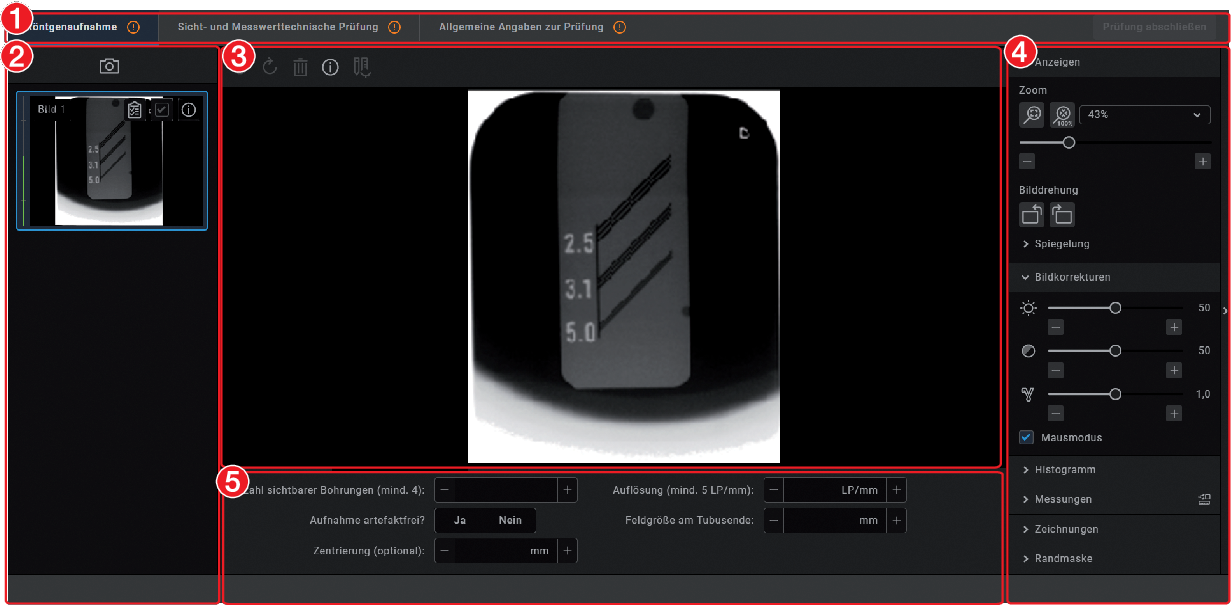
- 1Registerkarten der Prüfung
- 2Bilderinspektor
- 3Lichttisch
- 4Toolbox
- 5Aufnahmedetails
Bilderinspektor
Im Bilderinspektor werden alle Bilder der aktuellen Prüfung angezeigt. Auf den Bildern wird die Bildbezeichnung angezeigt, wenn sie in den Bildinformationen eingetragen ist. Die Wahl des Referenzbildes und das Bearbeiten der Bildinformationen ist möglich, solange die Prüfung nicht abgeschlossen ist.
| Bildinformationen anzeigen und bearbeiten |
| Bild ist das Referenzbild der Prüfung |
 | Bild ist nicht das Referenzbild der Prüfung |
Lichttisch
Ist ein Bild im Bilderinspektor gewählt (blau umrandet), wird dieses Bild auf dem Lichttisch angezeigt. Auf dem Lichttisch der Abnahme- und Konstanzprüfungen kann immer nur ein Bild angezeigt werden.
DVT-Aufnahmen werden immer als axialer MPR-Schnitt angezeigt. In der Ansicht kann mit der Maus navigiert werden:
| Schichten scrollen | Mit gedrückter linker Maustaste in der Ansicht kann durch die Schichten gescrollt werden. Während des Scrollens wird unten links die Nummer der Schicht angezeigt. |
| Schnittebene kippen | Mit gedrückter linker Maustaste auf den Randbereich der Ansicht kann die Schnittebene gedreht werden. |
Unter dem Lichttisch werden Fragen und Details zu dem aktiven Bild angezeigt.
Das Lichttisch-Menü enthält verschiedene Befehle für die auf dem Lichttisch angezeigten Bilder:
| Aktionen rückgängig machen oder wiederholen | |
| Bild löschen | |
| Bildinformationen anzeigen und bearbeiten | |
 | Aktuell aufgenommenes Bild und Referenzbild nebeneinander oder untereinander anzeigen (nur bei Konstanzprüfung) | |
 | ||
| Messungen einblenden oder ausblenden | |
| ||
Toolbox
Die Toolbox enthält Werkzeuge, um die Bilder auf dem Lichttisch zu bearbeiten.
Die Werkzeuge sind in folgenden Gruppen zusammengefasst und können mit auf- oder zugeklappt werden:Dosisäquivalent (nur wenn Dosisäquivalenzmessung in Konfiguration aktiviert)
Das bearbeitete Bild wird mit der Vorschau im Bilderinspektor gespeichert, sobald in die nächste Registerkarte der Prüfung gewechselt oder die Prüfung geschlossen wird.
Anzeigen
Mit diesen Werkzeugen kann die Ansicht des Bildes verändert werden.
Die Zoom-Werkzeuge verändern die angezeigte Bildgröße auf dem Lichttisch. Die Einstellungen werden nicht gespeichert.
Einstellungen zum Drehen und Spiegeln eines Bildes werden gespeichert.
Bei DVT-Aufnahmen (3D) sind die Zoom-Werkzeuge für alle Sichten anwendbar. Ist die Option Gleicher Zoom in allen Sichten aktiviert, werden alle Sichten außer Panorama- und Volumen-Sicht mit dem gleichen Zoomfaktor dargestellt. Ist die Option deaktiviert, kann jede Sicht einzeln verändert werden. Die Werkzeuge für Bilddrehung und Spiegelung sind bei DVT-Aufnahmen nicht verfügbar (um einen Schnitt zu drehen, siehe Navigieren in DVT-Aufnahmen (3D)).
Zoom | |
|---|---|
| Das Bild wird an die Fenstergröße angepasst. |
| Das Bild wird so vergrößert, dass ein Bildschirmpixel einem Bildpixel entspricht. Es wird im Fenster zentriert dargestellt. |
| Der aktuelle Zoom-Wert wird angezeigt. Ein definierter Zoom-Wert kann gewählt werden. |
| Mit dem Schieberegler kann der Zoom stufenlos eingestellt werden. Ebenfalls kann für den Zoom das Mausrad verwendet werden. |
Bilddrehung | |
|---|---|
| Bild um 90° gegen den Uhrzeigersinn drehen. |
| Bild um 90° im Uhrzeigersinn drehen. |
Spiegelung | |
|---|---|
| Bild horizontal spiegeln |
| Bild vertikal spiegeln |
Bildkorrekturen
Das Bild kann in Helligkeit, Kontrast und Gamma korrigiert werden. Die Veränderungen an den Schiebereglern sind direkt im Bild sichtbar.
| Helligkeit des Bildes anpassen |
| Kontrast des Bildes anpassen |
| Gammawert des Bildes anpassen < 1: Helle Bereiche werden dunkler > 1: Dunkle Bereiche werden heller |
Mauszeigersymbol | |
|---|---|
| Helligkeit und Kontrast können auch direkt mit der linken Maustaste im Bild verändert werden. Dazu muss in Toolbox > Bildkorrekturen die Option Mausmodus aktiviert sein. Mit gedrückter linker Maustaste ändern horizontale Bewegungen auf dem Bild die Helligkeit, vertikale Bewegungen den Kontrast. Die Schieberegler in der Toolbox bewegen sich entsprechend mit. Die Option ist für 2D-Röntgenbilder/Videoaufnahmen und 3D-Röntgenbilder getrennt aktivierbar. Bei 2D-Röntgenbildern und Videoaufnahmen ist sie voreingestellt. |
Histogramm
Das Histogramm zeigt die Helligkeitsverteilung des Bildes.
Mit der Histogramm-Fensterung werden die Grauwerte des Bildes angepasst. Die Grenze schwarz zeigt den Prozentsatz an Grauwerten, die in schwarz umgewandelt, die Grenze weiß den Prozentsatz an Grauwerten, die in weiß umgewandelt werden. Die Grenzen können beliebig verschoben werden. Die Röntgenaufnahme auf dem Lichttisch passt sich sofort den vorgenommenen Einstellungen an.
Durch diese Anpassung können kleine, vom menschlichen Auge nicht mehr zu unterscheidende Strukturen so verstärkt werden, dass sie erkennbar sind.
Wird ein Filter angewendet, wird das Histogramm automatisch neu berechnet.
Die Bildverarbeitung kann mit den vorgenommenen Änderungen gespeichert werden (siehe Bildvoreinstellungen verwalten). Um zu verhindern, dass zukünftige Röntgenaufnahmen durch die gespeicherte Bildverarbeitung zu sehr in der Qualität beeinträchtigt werden, werden beide Grenzwerte bei der Speicherung auf 10% begrenzt.
in der Mitte des Bereiches klicken und mit gedrückter Maustaste verschieben.Messungen
Die Größe und Auflösung des Bildes ist abhängig vom Bildaufnahmegerät (siehe Gebrauchsanweisung des jeweiligen Gerätes).
2D-Röntgenbild: Um Längen und Winkel in 2D-Röntgenbildern abzuschätzen, muss das Bild mit Hilfe eines Referenzbildobjektes kalibriert werden. Diese Schätzung weist trotz Kalibrierung nicht die Genauigkeit einer Messung auf und darf nicht als Messergebnis verwendet werden. Die Genauigkeit hängt stark von der Projektionsverzerrung des Objektes auf die Bildempfängerfläche ab.
Videobild: In Videobildern kann keine maßstabsgerechte Abschätzung von Längen und Winkeln durchgeführt werden!
Panorama-Röntgenaufnahmen sind aufgrund des Projektionsverfahrens nicht zur Messung geeignet.
DVT-Aufnahme (3D): Die Kalibrierung wird geometrisch berechnet. Messungen sind nur in den Schnitten (axial, sagittal, koronal und TSA) möglich, nicht in der Volumen-Sicht und der Panorama-Sicht. Die Längen- und Winkelwerte in dargestellten Schichten (MPR) werden auf Basis der im 3D-Bilddatensatz definierten Voxelmaße (Maßeinheit z.B. mm) berechnet. Die Korrektheit bezüglich der anatomischen Verhältnisse hängt von diesen Voxelmaßen ab. Die in der Software errechneten Werte geben deshalb nur die Verhältnisse der Voxeldaten in definierter Korrektheit wieder. Die Anzeigegenauigkeit entspricht 50% der letzten Nachkommstelle (z.B. bei einer Auflösung von 0,1 mm entspricht dies 0,05 mm).
Folgende Messungen können durchgeführt werden:
| Einfache Linie (Start- und Endpunkt) |
| Linienzug (Start-, Zwischen- und Endpunkt) |
| Winkel (an zwei Geraden) |
Die Messungen werden als Vermerk gespeichert.
Das Bild muss für die Messungen kalibriert werden. Das Symbol zeigt die Kalibrierungsart an:
| Kalibrierung geometrisch berechnet: Die bekannte Geometrie des Aufnahmesystems (z. B. Auflösung des Aufnahmemodus, Vergrößerungsfaktor) wird zur Berechnung mit einbezogen. |
| Kalibrierung mit Referenzobjekt: Die bekannte Größe eines im Bild enthaltenen Referenzobjekts wurde gemessen und gespeichert. Das Referenzobjekt muss sich während der Aufnahme in direkter Umgebung des zu vermessenden Bereichs befinden. |
Bei kalibrierten Bildern können Lineale eingeblendet werden. Für nicht kalibrierte Bilder und für die Maßeinheit Pixel (px) stehen Lineale nicht zur Verfügung.
| Lineale einblenden |
| Lineale ausblenden |
WARNUNG
Falsches Messergebnis durch Projektionsverzerrung oder falsche Kalibrierung
Kalibrierung mit Referenzobjekt durchführen.
Projektionsverzerrung bei der Röntgenaufnahme möglichst gering halten.
Panorama-Röntgenaufnahmen nicht zur Messung verwenden.
klicken. klicken. klicken. klicken. klicken. auf den Ankerpunkt klicken und mit gedrückter Maustaste den Ankerpunkt verschieben. klicken. klicken.Zeichnungen
In das Bild können Zeichnungen eingefügt werden. Alle Zeichnungen werden als Vermerke gespeichert.
Folgende Zeichenwerkzeuge stehen zur Verfügung:
| Freihandzeichnung erstellen |
| Linie erstellen |
| Pfeil erstellen |
| Rechteck erstellen |
| Ellipse erstellen |
klicken. klicken. klicken. klicken. klicken. gedrückt halten und Zeichnung verschieben.Die Ankerpunkte von Freihandzeichnungen können nicht bearbeitet werden.
auf den Ankerpunkt klicken und mit gedrückter Maustaste den Ankerpunkt verschieben. klicken. klicken.Randmaske
Röntgenbilder können mit einer Randmaske maskiert werden, um störende Effekte bei der Betrachtung zu vermeiden. Der Bereich außerhalb der Randmaske wird ausgeblendet.
Die Randmaske kann aktiviert oder deaktiviert werden. Bei intraoralen Röntgenbildern ist die Randmaske automatisch aktiviert.
Die Randmaske und Hintergrundfarbe ist zu jedem Röntgenplatz konfigurierbar.
Dosisäquivalent
Wenn in der Konfiguration die Option Dosisäquivalenzmessung aktivieren aktiviert ist, ist in der Toolbox dias Werkzeug Dosisäquivalent vorhanden (standardmäßig ist die Option deaktiviert, siehe auch Abnahme- und Konstanzprüfung). Mit diesem Werkzeug wird in der Röntgenaufnahme der Abnahmeprüfung und der Konzstanzprüfungen der Wert des Dosisäquivalents gemessen und miteinander verglichen.
Bei importierten Blendenbildern oder DVT-Aufnahmen ist eine Dosisäquivalenzmessung nicht möglich.
 klicken.
 .
.Dosiskalibrierung
Wenn bei der Abnahmeprüfung die Option Kalibrierung für die automatische Berechnung der Einfallsdosis am Bildempfänger mit Anwenden aktiviert ist, ist in der Toolbox das Werkzeug Dosiskalibrierung vorhanden.
Damit kann das Aufnahmegerät kalibriert werden (sofern es die Funktion unterstützt), so dass bei jeder Aufnahme mit diesem Gerät die Einfallsdosis am Bildempfänger automatisch ermittelt und im Röntgenbericht dokumentiert wird (gemäß StrlSchV § 114 Abs. 1).
klicken. . in der Toolbox.
Bildinformationen anzeigen und bearbeiten
Die Bildinformationen können über den Bilderinspektor oder das Lichttisch-Menü angezeigt werden.
Einige Informationen (z. B. Röntgenparameter, Bildbezeichnung) können auch bearbeitet werden. Die Bildinformationen im unteren Teil des Flyouts können nicht verändert werden. Die Röntgenparameter können als Pflichtfelder definiert werden (siehe Röntgenplätze). Wenn diese Felder nicht gefüllt sind, wird das Symbol für die Bildinformationen mit einer roten Umrandung angezeigt.
Die Informationen können nur geändert werden, solange die Prüfung nicht abgeschlossen ist.
im Lichttisch-Menü oder auf dem Vorschaubild im Bilderinspektor klicken. schließen oder außerhalb des Flyouts klicken.Blendenbilder importieren
Für die Abnahmeprüfung und Teilabnahmeprüfung eines DVT-, Panorama- oder Cephalometrie-Röntgensystems sowie für die Konstanzprüfung eines DVT-Röntgensystems können Blendenbilder importiert werden.
Folgende Dateiformate können importiert werden:DICOM (*.dcm)
PNG (*.png)
TIFF (*.tif, *.tiff)
JPEG (*.jpg)
JPEG 2000 (*.jp2, *j2k)
Bitmap (*.bmp)
XTF (Original Bildzustand) (*.xtf)
klicken.Prüfungen der Röntgenplätze verwalten
Die durchgeführten Prüfungen (Abnahmeprüfung, Teilabnahmeprüfung, Konstanzprüfung) werden für jeden Röntgenplatz separat verwaltet.
Ist die letzte durchgeführte Prüfung nicht mehr gültig oder die Prüfung noch nicht abgeschlossen, ist die Prüfung mit gekennzeichnet.
Prüfung ansehen
Abnahme- und Konstanzprüfungen klicken.Prüfung exportieren
Einzelne Prüfung exportieren
Abnahme- und Konstanzprüfungen klicken.Alle Prüfungen eines Röntgenplatzes exportieren
Soll nicht nur eine Prüfung exportiert werden, besteht die Möglichkeit, alle Prüfberichte eines Röntgenplatzes auf einmal zu exportieren.
Abnahme- und Konstanzprüfungen klicken.Prüfung drucken
Abnahme- und Konstanzprüfungen klicken.Prüfung löschen
Abnahmeprüfungen und Teilabnahmeprüfungen können nur gelöscht werden, wenn sie noch nicht abgeschlossen sind.
Konstanzprüfungen können zu jeder Zeit gelöscht werden.
Abnahme- und Konstanzprüfungen klicken.Das Löschen von Abnahme- und Teilabnahmeprüfungen ist nur mit Eingabe des Zugangscodes (Technikerpasswort) durchführbar.
Prüfungen des Bildwiedergabesystems verwalten
Monitorprüfung klicken. Folien-Qualitätsprüfung durchführen
Die Folien-Qualitätsprüfung prüft die Speicherfolien auf Beschädigungen und Kratzer und gibt eine Empfehlung, wann die Speicherfolie ersetzt werden soll.
Wir empfehlen, die Folien-Qualitätsprüfung regelmäßig durchzuführen.
Sind in diagnostisch relevanten Bereichen der Speicherfolie Beschädigungen oder Verschleiß sichtbar, sollte sie unabhängig vom Ergebnis der Folien-Qualitätsprüfung ersetzt werden.
Die Prüfbilder können mit der Folienkennung versehen werden. In der Übersicht ist damit bei regelmäßiger Prüfung der Zustandsverlauf der Speicherfolie erkennbar.
Das Prüfergebnis wird wie folgt bewertet:
A | Speicherfolie ist neuwertig, es besteht kein weiterer Handlungsbedarf. |
B | Speicherfolie ist in einem guten Zustand, es besteht kein weiterer Handlungsbedarf. |
C | Speicherfolie hat Gebrauchsspuren. Beobachten und in naher Zukunft erneut prüfen. |
D | Folie hat deutliche Gebrauchsspuren, ein baldiger Austausch wird empfohlen. |
E | Folie ist stark verschlissen, ein Austausch wird dringend empfohlen. |
X | Folien-Qualitätsprüfung konnte nicht durchgeführt werden. Auf die richtige Dosis achten. |
Die erfolgten Folien-Qualitätsprüfungen können betrachtet und gelöscht werden, siehe Folien-Qualitätsprüfungen verwalten.
Mit der Speicherfolien-Qualitätsprüfung können Speicherfolien Plus und Speicherfolien IQ geprüft werden.
Für Speicherfolien IQ ist diese Prüfung nicht notwendig, da sie während der normalen Anwendung automatisch geprüft werden.
Homogene Testaufnahme erstellen
Speicherfolie einlesen und prüfen
Folien-Qualitätsprüfung klicken. klicken, um die Folienkennung einzutragen. Die Folienkennungen der Speicherfolien, die schon einmal eingegeben wurden, können in der Auswahlliste ausgewählt werden.Bei Speicherfolien IQ wird die Folienkennung automatisch eingetragen.Folien-Qualitätsprüfungen verwalten
Folien-Qualitätsprüfung klicken. klicken. klicken.Konfigurationsübersicht VistaSoft Inspect
In der Konfiguration können die Software und angeschlossene Geräte konfiguriert werden. Die Konfiguration gliedert sich in folgende Teile:
Vorhandene Konfigurationen in VistaSoft, die auch für VistaSoft Inspect gültig sind, werden übernommen, z. B. Röntgenplätze.
Ist die Benutzerverwaltung in VistaSoft aktiviert, ist sie auch für VistaSoft Inspect gültig. Beim Start öffnet sich das Login-Fenster.
Das Passwort kann nur in VistaSoft geändert werden.
Anwendung
Unter Anwendung können allgemeine Einstellungen der Software (z. B. Sprache der Software, Lizenzierung, Gültigkeitsdauer der Abnahme- und Konstanzprüfungen) eingestellt werden.
Arbeitsplatz
Arbeitsplatz | |
|---|---|
Name der Arbeitsstation: | Ein Name für diese Arbeitsstation kann vergeben werden. |
Port für lokale Dienste: | Software-intern verwendeter Port, kann bei Konflikten mit anderer Software geändert werden. Standard-Port: 3113 |
Anzeige | |
|---|---|
Anzeigeskalierung: | Die komplette Anzeige der Software wird auf die ausgewählte Skalierung angepasst. Dabei werden alle Fenster, Schriften, Symbole, usw. vergrößert oder verkleinert. Die Änderung wird ohne Neustart angewendet und bleibt nach einem Neustart erhalten. |
Oberflächenstil: | Standard: Es werden alle Schriftauszeichnungen verwendet. Schmal: Es werden keine fetten Schriftauszeichnungen verwendet (z. B. standardmäßig für Region Japan ausgewählt). |
Anzeigesprache: | Über die Auswahlliste kann die Anzeigesprache ausgewählt werden. Nach der Änderung muss die Software neu gestartet werden. |
GPU-beschleunigte Bildanzeige: | Ist die GPU-Beschleunigung aktiviert, werden bestimmte Berechnungen auf den Grafikprozessor ausgelagert. Das kann in einigen Bereichen eine Beschleunigung der Bildanzeige bewirken. Nach der Änderung muss die Software neu gestartet werden. Mindestanforderungen siehe Systemanforderungen |
VistaSoft Einstellungen | |
|---|---|
Zuletzt angemeldete Patienten anzeigen: | Ist die Option aktiviert, wird im Patienten-Flyout die Liste der zuletzt angemeldeten Patienten angezeigt. |
Übersetzung | Die Oberflächentexte der Software können bei Bedarf individuell angepasst werden. |
|---|---|
Sprache: | Über die Auswahlliste kann die Sprache zur Übersetzung ausgewählt werden. |
Benutzerdefinierte Übersetzungen: Exportieren | Mit Klick auf Export wird eine XLIFF-Datei auf den Desktop exportiert. Diese kann nach den eigenen Wünschen angepasst und wieder importiert werden. |
Benutzerdefinierte Übersetzungen: Importieren | Die angepasste XLIFF-Datei kann ausgewählt und mit einem Klick auf Import importiert werden. |
Protokollierung
Benutzerbenachrichtigung
Mit einem Klick auf Benutzerbenachrichtigungen... werden alle Benutzerbenachrichtigungen angezeigt. Diese können auf-/absteigend nach Datum oder Inhalt der Benachrichtigung sortiert werden.
Lizenzierung
Ohne gültige Lizenzdatei kann die Software in der Demo-Version genutzt werden. Dabei können in der Software bei vollem Funktionsumfang 30 Patienten angelegt werden. Ab dem 30. Patienten läuft eine 30-Tage-Frist, innerhalb der weitere Patienten angelegt werden können. Nach Ablauf der Frist kann ohne Lizenzdatei nicht mehr mit der Software gearbeitet werden.
Bei VistaSoft Inspect sind in der Demo-Version, ohne gültige Lizenzdatei, Abnahmeprüfungen und Teilabnahmeprüfungen unbegrenzt möglich. Für die zweite Konstanzprüfung eines Röntgenplatzes und für die Monitorprüfung wird eine Lizenzierung benötigt.
Beim Umzug der Server- oder Einzelplatz-Installation auf einen anderen Computer muss eine neue Lizenzdatei angefordert werden (kostenlos).
Wenn die Lizenzdatei vorhanden ist: Lizenzierung mit Lizenzdatei
Wenn die Lizenzdatei bestellt werden muss: Lizenzierung ohne Lizenzdatei
Die Lizenzdatei beinhaltet Informationen zu den lizenzierten Paketen und Modulen. Wenn zu einem späteren Zeitpunkt weitere Pakete oder Module benötigt werden, muss die Lizenzierung erneut durchgeführt werden.
Folgende Pakete stehen zur Verfügung: | |
|---|---|
VistaSoft 2D Röntgen |
|
VistaSoft 3D & 2D Röntgen |
|
VistaSoft Connect |
|
VistaSoft Video |
|
Folgende zusätzliche Module stehen zur Verfügung: | |
|---|---|
VistaSoft Basic Dental Workflow | Schnittstelle zu Praxisverwaltungssoftware |
VistaSoft DICOM Print | Aufnahmen auf DICOM-Druckern ausgeben |
VistaSoft DICOM Starter | Aufnahmen mit DICOM-Systemen austauschen |
VistaSoft MobileConnect | Bilder anzeigen auf Dürr Dental Imaging iPad App |
VistaSoft PatientBridge | Schnittstelle zur Übernahme von Patientendaten von einer anderen Software (z. B. Abrechnungssoftware) |
VistaSoft Trace | Cephalometrische Röntgenbilder automatisch analysieren und auswerten. |
Die Module VistaSoft DICOM Starter und DICOM Print werden bei einer Mehrplatz-Installation als sogenannte Floating Lizenz verwaltet, so dass die Lizenz nur benötigt wird, wenn der Arbeitsplatz als DICOM-Arbeitsplatz angemeldet ist.
Neue Lizenzdatei erwerben ... | Eine neue Lizenzdatei kann bestellt werden. | |
|---|---|---|
Stationsnummer: | Eindeutige Nummer der Arbeitsstation | |
Module | Liste der Module, die lizensiert werden können | |
Modul | Name des Software Moduls | |
Registriert | Ja: Das Modul ist bereits lizensiert. Nein: Das Modul ist noch nicht lizensiert. Stück: Anzahl der vorhandenen Floating Lizenzen | |
Bestellen | Markieren, wenn dieses Modul lizensiert werden soll. Bei Floating Lizenzen Anzahl der benötigten Lizenzen angeben. Bei Mehrplatz-Installationen wird die 3D Lizenz an einer Arbeitsstation nur benötigt, wenn das Modul verwendet wird. DICOM wird nur benötigt, wenn die Arbeitsstation als DICOM-Arbeitsplatz angemeldet ist. | |
Seriennummern | Informationen zu den Geräten Die verbundenen Geräte werden automatisch aufgelistet. | |
Gerät | Name des Gerätes | |
Seriennummer | Seriennummer des Gerätes | |
Referenznummer | Bestellnummer des Gerätes | |
Gerät hinzufügen | Gerät manuell hinzufügen, wenn es nicht automatisch erkannt wird | |
Aktualisieren | Die Liste aktualisieren mit allen verbundenen Geräten, die eingeschaltet sind. | |
Adressdaten | Adressdaten der Praxis | |
Händler | Adressdaten des Händlers | |
Neue Lizenzdatei importieren |
|
|---|---|
Neue Lizenzdatei importieren: | Ein vorhandene Lizenzdatei kann hier importiert werden. |
Abnahme- und Konstanzprüfung
Warnung anzeigen, wenn keine Prüfung vorhanden ist: | Warnung erscheint, wenn noch keine Abnahmeprüfung durchgeführt wurde. |
Dosisäquivalenzmessung aktivieren: | Aktivieren, wenn die Abnahmeprüfung nach Landesvorschriften die Dosisäquivalenzmessung fordert (z. B. in Österreich). In der Toolbox erscheint dann zusätzlich die Gruppe Dosisäquivalent. |
Arbeitsstation wird zur Diagnose verwendet: | Ist die Funktion aktiviert, muss für diese Arbeitsstation der Monitortest durchgeführt werden. VistaSoft Inspect prüft bei jedem Start von VistaSoft, ob eine Monitorprüfung durchgeführt werden muss. Ist VistaSoft länger als 24 Stunden geöffnet, wird ebenfalls eine Überprüfung durchgeführt. Ist ein Monitortest fällig, wird dieser automatisch gestartet. |
Mit Warnungsmodus... kann der Warnungsmodus für die Abnahme- und Konstanzprüfung eingestellt werden (siehe Warnungsmodus).
Warnungsmodus
Gültigkeitsdauer | |
|---|---|
Intraoral: | Definiert die Gültigkeitsdauer der Konstanzprüfung für intraorale Bildwiedergabesysteme und Röntgensysteme. |
Extraoral: | Definiert die Gültigkeitsdauer der Konstanzprüfung für extraorale Bildwiedergabesysteme und Röntgensysteme. |
Geräte
In der Konfiguration Geräte erscheint eine Liste mit allen angeschlossenen Geräten. Sie entspricht der Konfiguration in VistaSoft.
Änderungen in der Geräte-Konfiguration sind direkt auch in VistaSoft gültig.
Geräte | |
|---|---|
Gerät | Zeigt ein Vorschaubild des angeschlossenen Gerätes an (soweit vorhanden). |
Name | Name des Gerätes |
Verbindung | Gibt die Verbindungseinstellungen an |
Verbindungszustand | Gibt an, ob das Gerät aktuell verbunden ist und verwendet werden kann |
In VistaSoft Connect benutzen | Für Video: Option zum Aktivieren des Gerätes für VistaSoft Connect Für Röntgen: Wechseln zur Konfiguration Röntgenplätze |
Die Konfiguration der Geräte in VistaSoft Inspect unterscheidet sich nicht von Konfiguration der Geräte in VistaSoft (siehe Geräte).
Röntgenplätze
In der Konfiguration Röntgenplätze erscheint eine Liste mit allen angelegten Röntgenplätzen.
Die Liste zeigt folgende Eigenschaften der Röntgenplätze:
Bezeichnung | Name des Röntgenplatzes, kann unter Konfigurieren geändert werden. |
Betreiber | Betreiber des Röntgenplatzes, kann unter Konfigurieren geändert werden. |
Kategorie | Kategorie des Röntgenstrahlers (z. B. Intraoral) |
Favorit | Beim Starten der Röntgenaufnahme wird dieser Röntgenplatz in der Auswahlliste als erstes angezeigt. |
In VistaSoft Connect benutzen | Gerät ist für die Drittanbieteranwendung über VistaSoft Connect sichtbar. (nur mit Lizenz VistaSoft Connect) |
Verknüpfter Arbeitsplatz | Arbeitsplatz, der einen neuen Auftrag automatisch annimmt. |
Mit einem Klick in die Kopfzeile der entsprechenden Spalte kann die Liste sortiert werden.
Die nachfolgenden, möglichen Einstellungen sind abhängig vom Gerät.
Röntgenplatz mit Assistent anlegen
VistaPano S
VistaPano S Ceph
VistaVox S
VistaVox S Ceph
Röntgenplatz manuell anlegen
Alle VistaScan-Geräte
VistaRay
Cephalometrie-/Panorama-Geräte ohne digitalen Bildempfänger (z. B. mit Speicherfolie)
Twain-Geräte
Änderungen in der Konfiguration der Röntgenplätze in VistaSoft Inspect sind direkt auch in VistaSoft gültig.
Konfigurieren
Allgemein | |
|---|---|
Bezeichnung: | Name des Röntgenplatzes Jeder Röntgenplatz muss eindeutig bezeichnet werden. Die Bezeichnung darf nicht mehrfach vorkommen. |
Betreiber: | Name des Betreibers |
Adresse: | Adresse des Betreibers |
Röntgenstrahler | |
|---|---|
Auswahl | Auswahlliste der angelegten Röntgenstrahler. Ein neuer Röntgenstrahler kann mit Röntgenstrahler anlegen... angelegt werden. Mit Konfigurieren kann die Konfigurierung eines angelegten Röntgenstrahler geändert werden. Die Kategorie (z. B. Intraoral) kann nicht geändert werden. Mit Löschen kann ein Röntgenstrahler gelöscht werden, wenn er nicht von einem Röntgenplatz verwendet wird. |
Bildaufnahmegerät | |
|---|---|
Gerät: | Gerät aus Auswahlliste wählen |
Vergrößerung: | Vergrößerung ist abhängig vom Röntgenstrahler und dem zugeordneten Bildtyp. Der Wert muss zwischen 1,0 und 10,0 liegen. Bei der Auswahl des Röntgenstrahlers wird ein Wert vorgeschlagen:
|
Berechnung der Einfallsdosis am Bildempfänger aktivieren: | Wenn das Bildaufnahmegerät die automatische Berechnung der Einfallsdosis am Bildempfänger aus den Bilddaten unterstützt, ist eine manuelle Eingabe der Röntgenparameter nicht mehr notwendig. In der Praxiskonfiguration muss die Einstellung Einfallsdosis am Bildempfänger automatisch aus Bilddaten berechnen auch aktiviert sein, siehe Konfigurieren. |
Parameter
Je nach zugeordnetem Bildaufnahmegerät und Röntgenstrahler zum Röntgenplatz, können zu jedem Aufnahmetyp Vorschlagswerte für Röntgenparameter definiert werden. Werden die Röntgenaufnahmen immer mit den gleichen Werten aufgenommen, erleichtert dies die Arbeit. Die Röntgenparameter werden automatisch bei den Bildinformationen (siehe Röntgenaufnahme mit VistaScan einlesen) hinterlegt. Dort können diese bei Bedarf noch angepasst werden. Die Vorschlagswerte für Röntgenparameter werden nur beim ersten Bild automatisch eingetragen. Bei weiteren Bildern der gleichen Aufnahme können die Röntgenparameter mit Werte übernehmen vom ersten Bild übernommen werden oder manuell eingetragen werden.
Bei der Konfiguration der einzelnen Aufnahmetypen können die Werte von einem anderen Röntgenplatz, der ähnliche oder gleiche Werte verwendet, übernommen werden. Dadurch müssen nicht alle Werte einzeln eintragen, sondern nur die abweichenden Werte korrigiert werden. Dazu im unteren Bereich neben Parameter von diesem Röntgenplatz übernehmen: den Röntgenplatz auswählen, von dem die Werte übernommen werden sollen und auf Übernehmen klicken.
Bildverarbeitung
Bei jedem Bild, das mit diesem Röntgenplatz erstellten wurde, werden die voreingestellten Bildverarbeitungsschritte automatisch ausgeführt.
Die Bildverarbeitungsschritte können auf dem Lichttisch verändert und gespeichert werden (siehe Bildvoreinstellungen verwalten). In der Konfiguration werden die Werte nur angezeigt.
Mit Werkseinstellungen wiederherstellen können Änderungen in den Bildverarbeitungsschritten zurückgesetzt werden.
Filter | |
|---|---|
Ausgewählter Filter: | Vordefinierte Filter, die die Befundung unterstützen (siehe Filter) |
Fensterung | Einstellungen von Bildkorrekturen und Histogramm |
|---|---|
Grenze Weiß: | Prozentsatz an Graustufen, die in weiß umgewandelt werden |
Grenze Schwarz: | Prozentsatz an Graustufen die in schwarz umgewandelt werden |
Helligkeit: | Helligkeit des Bildes |
Kontrast: | Kontrast des Bildes |
Gamma: | < 1: Helle Bereiche werden dunkler > 1: Dunkle Bereiche werden heller |
Anzeigen | |
|---|---|
Spiegelung: | Bild horizontal oder vertikal spiegeln |
Vermerk | |
|---|---|
Randmaske: | Bildmaskierung, Bereich außerhalb der Maske wird ausgeblendet |
Grauwert: | Farbe der Randmaske, zwischen 0 (schwarz) und 255 (weiß) |
Löschen
ServerManager
VORSICHT
Datenverlust durch Hardware-Defekt oder Software-Probleme nach Betriebssystem-Update
Regelmäßige Datensicherung der Imaging-Software Datenbank durchführen.
Bilder regelmäßig separat sichern. Die Bilder an sich sind nicht Teil des ServerManager Backups.
Mit dem ServerManager können Sie Datensicherungen (Backups) der Imaging-Software Datenbank erstellen und wiederherstellen. Für eine regelmäßige Datensicherung kann ein automatisches Backup konfiguriert werden. Es werden immer die letzten 20 Backups gespeichert, ältere Backups werden gelöscht.
Das Backup umfasst folgende Daten:Patientendaten
Praxisdaten
Bildinformationen (nur Metadaten, nicht die Bilder selbst)
Das Backup wird mit Datum und Uhrzeit gespeichert.
Bei einer Mehrplatz-Installation kann der Servermanager nur auf der Arbeitsstation aufgerufen werden, die als Server konfiguriert ist.
Zusätzlich kann die Imaging-Software Datenbank mit dem ServerManager geändert werden (z. B. beim Umzug auf einen neuen Server).
ServerManager starten
Manuelles Backup erstellen
 Neues Backup erstellen klicken.
Backup wiederherstellen
VORSICHT
Datenverlust
Alle Daten, die nach dem Backup erstellt wurden, sind nach Wiederherstellen des Backups nicht mehr verfügbar.
Vor dem Wiederherstellen des Backups sicherstellen, dass die neueren Daten separat gesichert sind.
Neue Daten nach der Wiederherstellung des Backups separat importieren.
 Bestehendes Backup wiederherstellen klicken.
Automatisches Backup konfigurieren
Das automatische Backup erstellt in regelmäßigen Abständen eine Datensicherung. Das Intervall kann eingestellt werden.
Während des Backups müssen VistaSoft und VistaSoft Inspect auf allen Arbeitsstationen beendet sein. Wir empfehlen, eine Uhrzeit für das automatische Backup zu wählen, zu der nicht mit der Software gearbeitet wird.
Die Arbeitsstation, auf der das Backup erstellt wird (Server oder Einzelplatz) muss zur eingestellten Zeit laufen, der Windows Dienst VistaSoft Service darf nicht beendet sein. (Der Dienst wird automatisch beim Start des Computers gestartet.)
 Automatisches Backup konfigurieren klicken. Automatisches Backup konfigurieren klicken.
Datenbank ändern
Mit dieser Funktion können die Datenbank-Verzeichnisse geändert werden. Das kann zum Beispiel nötig sein, wenn die Datenbank auf einen neuen Server umgezogen werden soll.
Diese Funktion wird anhand der VistaSoft Standardverzeichnisse beschrieben.
Bei einer benutzerdefinierten Installation können die Datenbank-Verzeichnis abweichen.
 klicken.
Datenbank rekonstruieren
Diese Funktion ermöglicht das Rekonstruieren von Bildern, die nicht in der Imaging-Software angezeigt werden, weil der Eintrag in der Datenbank fehlt.
Die Bilder werden aufgelistet und angezeigt und können dann in die Datenbank übernommen werden.
Bevor die Rekonstruktion ausgeführt wird, wird für jedes Bild eine Aktion gewählt:
 | Bild in Datenbank übernehmen |
 | Bild endgültig löschen |
 | Bild ignorieren |
 Datenbank rekonstruieren klicken. markiert. markiert. markiert.
Praxis zusammenführen
Diese Funktion ermöglicht es, die Datenbanken zweier Praxen zusammenzuführen.
Dabei gibt es zwei Möglichkeiten:
Praxis von einem externen Datenbank-Verzeichnis mit der Praxis auf dem aktuellen Datenbank-Verzeichnis zusammenführen.
Das externe Datenbank-Verzeichnis muss dazu auf einer lokalen Festplatte liegen.
Zwei Praxen auf dem aktuellen Datenbank-Verzeichnis zusammenführen
Bevor die Praxen zusammengeführt werden, wird automatisch ein Backup erstellt.
Bilder aus der Ursprungspraxis werden nur dann bestehenden Patienten der Zielpraxis zugeordnet, wernn alle identifizierenden Attribute übereinstimmen. Andernfalls wird ein neuer Patient angelegt.
 Praxis zusammenführen klicken.
Drittanbieter-Datenbank importieren
Mit dieser Funktion können Drittanbieter-Datenbanken (DICOMDIR) in die Datenbank der Imaging-Software importiert werden.
Folgende Regeln gelten für den Import:Karteinummern des DICOMDIR müssen eindeutig sein.
Wenn keine Karteinummer vorhanden ist, wird ein neuer Patient angelegt.
Wenn die Karteinummer in der Imaging-Software bereits vorhanden ist, werden die Bilder diesem Patienten zugeordnet.
Vorhandene Daten in der Imaging-Software werden durch den Import nicht überschrieben.
- VistaSoft und VistaSoft Inspect ist an allen Arbeitsstationen geschlossen.
Drittanbieter-Datenbank importieren klicken.Ein automatisches Backup wird erstellt.
Die Daten werden importiert.
Nach Abschluss des Imports wird ein Bericht abgelegt.
Konfigurationsübersicht
In der Konfiguration können die Software und angeschlossene Geräte konfiguriert werden.
Die Konfiguration ist nur in der Benutzerrolle Administrator möglich.
Bei einer Mehrplatzinstallation kann die Software an einem beliebigen Arbeitsplatz (Client) konfiguriert werden. Die zentralen Einstellungen (z. B. Röntgenplätze, Aufnahmetypen, Benutzer) sind dann an allen Arbeitsplätzen verfügbar.
Anwendung
Unter Anwendung können allgemeine Einstellungen der Software (z. B. Sprache der Software, Lizenzierung, Zahnschema) eingestellt werden.
Aufnahmezwischenspeicher
Aufgenommene Bilder, die durch Verbindungsprobleme bei der Übertragung von der Arbeitsstation zum Server verloren gegangen sind, können aus dem Aufnahmezwischenspeicher wiederhergestellt werden. In den Einstellungen zum Aufnahmezwischenspeicher können Aufbewahrungsfrist und Speichergrenzen festgelegt werden.
Die Einstellungen des Aufnahmezwischenspeichern gelten lokal für eine Arbeitsstation.
Aufnahmezwischenspeicher | |
|---|---|
Aufbewahrungsfrist für Röntgenbilder: | Nicht erfolgreich übertragene Aufnahmen werden immer im Aufnahmezwischenspeicher gehalten, auch wenn keine Aufbewahrungsfrist definert ist. Ist bei Aufbewahrungsfrist für Röntgenbilder eine Zeit eingetragen, werden alle Aufnahmen (erfolgreich und nicht erfolgreich übertragen) für diesen zusätzlichen Zeitraum im Aufnahmezwischenspeicher gehalten und danach gelöscht. Beispiele:
|
Speicherwarngrenze: | Bei jedem Start von der Imaging-Software und vor jedem Einlesen einer Aufnahme wird der vorhandene Speicherplatz ermittelt. Wird die eingestellte Speicherwarngrenze unterschritten, warnt die Imaging-Software durch ein separates Fenster. Es kann weitergearbeitet werden. |
Speicherfehlergrenze: | Bei jedem Start der Imaging-Software und vor jedem Einlesen einer Aufnahme wird der vorhandene Speicherplatz ermittelt. Wird die eingestellte Speicherfehlergrenze unterschritten, warnt die Imaging-Software durch ein separates Fenster. Es kann eingeschränkt weitergearbeitet werden. Es können keine Aufnahmen erstellt, vorhandene aber betrachtet werden. Weiterhin können Patienten an- und abgemeldet werden. |
Arbeitsplatz
Arbeitsplatz | |
|---|---|
Name der Arbeitsstation: | Ein Name für diese Arbeitsstation kann vergeben werden. |
Port für lokale Dienste: | Software-intern verwendeter Port, kann bei Konflikten mit anderer Software geändert werden. Standard-Port: 3113 |
Anzeige | |
|---|---|
Anzeigeskalierung: | Die komplette Anzeige der Software wird auf die ausgewählte Skalierung angepasst. Dabei werden alle Fenster, Schriften, Symbole, usw. vergrößert oder verkleinert. Die Änderung wird ohne Neustart angewendet und bleibt nach einem Neustart erhalten. |
Oberflächenstil: | Standard: Es werden alle Schriftauszeichnungen verwendet. Schmal: Es werden keine fetten Schriftauszeichnungen verwendet (z. B. standardmäßig für Region Japan ausgewählt). |
Anzeigesprache: | Über die Auswahlliste kann die Anzeigesprache ausgewählt werden. Nach der Änderung muss die Software neu gestartet werden. |
GPU-beschleunigte Bildanzeige: | Ist die GPU-Beschleunigung aktiviert, werden bestimmte Berechnungen auf den Grafikprozessor ausgelagert. Das kann in einigen Bereichen eine Beschleunigung der Bildanzeige bewirken. Nach der Änderung muss die Software neu gestartet werden. Mindestanforderungen siehe Systemanforderungen |
VistaSoft Einstellungen | |
|---|---|
Zuletzt angemeldete Patienten anzeigen: | Ist die Option aktiviert, wird im Patienten-Flyout die Liste der zuletzt angemeldeten Patienten angezeigt. |
Übersetzung | Die Oberflächentexte der Software können bei Bedarf individuell angepasst werden. |
|---|---|
Sprache: | Über die Auswahlliste kann die Sprache zur Übersetzung ausgewählt werden. |
Benutzerdefinierte Übersetzungen: Exportieren | Mit Klick auf Export wird eine XLIFF-Datei auf den Desktop exportiert. Diese kann nach den eigenen Wünschen angepasst und wieder importiert werden. |
Benutzerdefinierte Übersetzungen: Importieren | Die angepasste XLIFF-Datei kann ausgewählt und mit einem Klick auf Import importiert werden. |
VistaScan Smart Reader | |
|---|---|
Ton aktivieren: | Der Smart Reader signalisiert mit einem Ton, dass er eine Speicherfolie IQ erkannt hat. |
Implantate
Die Implantatpakete verschiedener Hersteller können im Downloadcenter heruntergeladen werden:
Es können nur Implantatpakete mit der Dateiendung ".ddi" importiert werden.
Implantatpaket importieren... | Implantatmodelle können importiert werden(siehe Implantatpakete importieren). Sie sind dann in der Toolbox Implantate verfügbar und können schematisch in Bilder eingefügt werden. Die Implantatmodelle werden zentral gespeichert und sind auf allen Arbeitsstationen praxisübergreifend verfügbar. |
Verbindungseinstellungen
Serverdienst-Einstellungen
Die Serverdienst-Einstellungen unterscheiden sich, je nachdem, ob die Arbeitsstation als Client oder Server konfiguriert ist.
Arbeitsstation als Server konfiguriert:
Serverdienst-Einstellungen | |
|---|---|
Server-Dienst-Port: | Port für die Kommunikation mit dem Server-Dienst. Der Port wird bei Einzel- und Mehrplatz-Installationen verwendet. Standard-Port: 3113 |
Arbeitsstation als Client konfiguriert:
Server: | IP-Adresse des Servers |
Server wechseln | Öffnet ein Dialogfenster zum Einstellen der Serververbindung. Server: IP-Adresse des Servers Port: Server-Dienst-Port, der auf dem Server eingestellt ist. |
Protokollierung
Benutzerbenachrichtigung
Mit einem Klick auf Benutzerbenachrichtigungen... werden alle Benutzerbenachrichtigungen angezeigt. Diese können auf-/absteigend nach Datum oder Inhalt der Benachrichtigung sortiert werden.
Zahnschema
Über die Auswahlliste kann ausgewählt werden, welches Zahnschema verwendet werden soll:
FDI (Zahnschema der Fédération Dentaire Internationale)
UNS (Universal Numbering System)
Palmer (Zsigmondy-Palmer-System)
Lizenzierung
Ohne gültige Lizenzdatei kann die Software in der Demo-Version genutzt werden. Dabei können in der Software bei vollem Funktionsumfang 30 Patienten angelegt werden. Ab dem 30. Patienten läuft eine 30-Tage-Frist, innerhalb der weitere Patienten angelegt werden können. Nach Ablauf der Frist kann ohne Lizenzdatei nicht mehr mit der Software gearbeitet werden.
Bei VistaSoft Inspect sind in der Demo-Version, ohne gültige Lizenzdatei, Abnahmeprüfungen und Teilabnahmeprüfungen unbegrenzt möglich. Für die zweite Konstanzprüfung eines Röntgenplatzes und für die Monitorprüfung wird eine Lizenzierung benötigt.
Beim Umzug der Server- oder Einzelplatz-Installation auf einen anderen Computer muss eine neue Lizenzdatei angefordert werden (kostenlos).
Wenn die Lizenzdatei vorhanden ist: Lizenzierung mit Lizenzdatei
Wenn die Lizenzdatei bestellt werden muss: Lizenzierung ohne Lizenzdatei
Die Lizenzdatei beinhaltet Informationen zu den lizenzierten Paketen und Modulen. Wenn zu einem späteren Zeitpunkt weitere Pakete oder Module benötigt werden, muss die Lizenzierung erneut durchgeführt werden.
Folgende Pakete stehen zur Verfügung: | |
|---|---|
VistaSoft 2D Röntgen |
|
VistaSoft 3D & 2D Röntgen |
|
VistaSoft Connect |
|
VistaSoft Video |
|
Folgende zusätzliche Module stehen zur Verfügung: | |
|---|---|
VistaSoft Basic Dental Workflow | Schnittstelle zu Praxisverwaltungssoftware |
VistaSoft DICOM Print | Aufnahmen auf DICOM-Druckern ausgeben |
VistaSoft DICOM Starter | Aufnahmen mit DICOM-Systemen austauschen |
VistaSoft MobileConnect | Bilder anzeigen auf Dürr Dental Imaging iPad App |
VistaSoft PatientBridge | Schnittstelle zur Übernahme von Patientendaten von einer anderen Software (z. B. Abrechnungssoftware) |
VistaSoft Trace | Cephalometrische Röntgenbilder automatisch analysieren und auswerten. |
Die Module VistaSoft DICOM Starter und DICOM Print werden bei einer Mehrplatz-Installation als sogenannte Floating Lizenz verwaltet, so dass die Lizenz nur benötigt wird, wenn der Arbeitsplatz als DICOM-Arbeitsplatz angemeldet ist.
Neue Lizenzdatei erwerben ... | Eine neue Lizenzdatei kann bestellt werden. | |
|---|---|---|
Stationsnummer: | Eindeutige Nummer der Arbeitsstation | |
Module | Liste der Module, die lizensiert werden können | |
Modul | Name des Software Moduls | |
Registriert | Ja: Das Modul ist bereits lizensiert. Nein: Das Modul ist noch nicht lizensiert. Stück: Anzahl der vorhandenen Floating Lizenzen | |
Bestellen | Markieren, wenn dieses Modul lizensiert werden soll. Bei Floating Lizenzen Anzahl der benötigten Lizenzen angeben. Bei Mehrplatz-Installationen wird die 3D Lizenz an einer Arbeitsstation nur benötigt, wenn das Modul verwendet wird. DICOM wird nur benötigt, wenn die Arbeitsstation als DICOM-Arbeitsplatz angemeldet ist. | |
Seriennummern | Informationen zu den Geräten Die verbundenen Geräte werden automatisch aufgelistet. | |
Gerät | Name des Gerätes | |
Seriennummer | Seriennummer des Gerätes | |
Referenznummer | Bestellnummer des Gerätes | |
Gerät hinzufügen | Gerät manuell hinzufügen, wenn es nicht automatisch erkannt wird | |
Aktualisieren | Die Liste aktualisieren mit allen verbundenen Geräten, die eingeschaltet sind. | |
Adressdaten | Adressdaten der Praxis | |
Händler | Adressdaten des Händlers | |
Neue Lizenzdatei importieren |
|
|---|---|
Neue Lizenzdatei importieren: | Ein vorhandene Lizenzdatei kann hier importiert werden. |
Lizenz für VistaSoft Implant & Guide | |
|---|---|
Lizenz für VistaSoft Implant & Guide erwerben: | Öffnet die Internetseite, auf der VistaSoft Implant & Guide erworben werden kann. |
Röntgenplätze
Besteht eine gesetzliche Aufzeichnungspflicht von Röntgendaten, muss der Haken im Kontrollkästchen gesetzt sein (voreingestellt, abhängig von der Regionsaufwahl beim ersten Start). Dadurch müssen die Röntgenplätze manuell angelegt und konfiguriert werden (siehe Röntgenplätze).
Zusätzlich müssen diverse Angaben (untersuchte Körperregion, technische Einstellparameter des Röntgenstrahlers, ...) eingetragen werden, die in der Röntgenverordnung für Deutschland festgeschrieben sind.
Besteht keine gesetzliche Aufzeichnungspflicht von Röntgendaten, kann der Haken entfernt werden. Dadurch werden zu jedem Gerät im Hintergrund automatisch die passenden Röntgenplätze angelegt. Diese müssen nicht weiter konfiguriert werden. Beim Einlesen von Röntgenaufnahmen kann dann das entsprechende Gerät ausgewählt werden.
Beispielsweise werden beim VistaScan Combi View drei Röntgenplätze angelegt, da das Gerät drei unterschiedliche Modi unterstützt:- Intra
- Pano
- Ceph
Geräte
In der Konfiguration Geräte erscheint eine Liste mit allen angeschlossenen Geräten.
Geräte | |
|---|---|
Gerät | Zeigt ein Vorschaubild des angeschlossenen Gerätes an (soweit vorhanden) |
Name | Name des Gerätes |
Verbindung | Gibt die Verbindungseinstellungen an |
Verbindungszustand | Gibt an, ob das Gerät aktuell verbunden ist und verwendet werden kann |
In VistaSoft Connect benutzen | Für Video: Option zum Aktivieren des Gerätes für VistaSoft Connect Für Röntgen: Wechseln zur Konfiguration Röntgenplätze |
Die Konfiguration eines Gerätes ist abhängig vom Gerätetyp.
Konfigurieren
Verbindungseinstellungen bearbeiten
Je nachdem, welches Gerät in der Liste markiert wurde, unterscheiden sich die verfügbaren Untermenüs.
Mit Netzwerkgerät registrieren kann ein Gerät über die IP-Adresse mit der Software verbunden werden.
Wenn mit Konfigurieren die Konfiguration des Gerätes geöffnet ist, wird eine Darstellung des Gerätes und der Name des Gerätes angezeigt.
Wenn die Firmware veraltet ist und aktualisiert werden muss, erscheint ein Hinweis.
Abhängig vom Gerätetyp werden darunter verschiedene Untermenüs der Konfiguration angezeigt.
VistaScan
Konfigurieren
WARNUNG
Alle vorgenommenen Einstellungen können direkten Einfluss auf die Bildqualität und die Funktion der Geräte haben.
Änderungen nur vom Hersteller oder von einer vom Hersteller autorisierten Stelle ausführen lassen.
Die geänderte Bildqualität durch das Einlesen eines Test-Röntgenbildes überprüfen und ggf. korrigieren.
Abhängig vom Gerät stehen unter Umständen nicht alle Funktionen zur Verfügung.
Aufnahmemodi
Unter Aufnahmemodus: werden alle Aufnahmemodi, die auf dem ausgewählten Gerät verfügbar sind, aufgelistet. Nachdem ein Aufnahmemodus aus der Liste ausgewählt wurde, können im Baumverzeichnis unterschiedliche Einstellungen vorgenommen werden. Diese unterscheiden sich je nach angeschlossenem Gerät und können von der installierten Firmware-Version abhängig sein.
Mit Duplizieren wird eine Kopie des Aufnahmemodus angelegt.
Mit Löschen kann der Aufnahmemodus gelöscht werden.
Grundsätzlich muss immer mindestens ein Aufnahmemodus definiert sein. Wenn nur ein Aufnahmemodus zu diesem Gerät existiert, kann dieser nicht gelöscht werden.
Alle Aufnahmemodi eines Gerätes können importiert oder exportiert werden ( > Aufnahmemodi importieren bzw. > Aufnahmemodi exportieren).
Beim Import werden bestehende Aufnahmemodi überschrieben, neue Aufnahmemodi werden zusätzlich angelegt.
Beim Export wird ein Ordner auf dem Desktop abgelegt.
Alle Aufnahmemodi eines Gerätes können auf Werkseinstellungen zurückgesetzt werden ( > Alle Aufnahmemodi auf Werkseinstellungen zurücksetzen).
Firmware
VORSICHT
Geräteschaden durch falsch durchgeführtes Firmware-Update
Bildaufnahme nicht möglich
Firmware-Update nur durch ausgebildete Fachkräfte oder vom Hersteller geschultes Personal durchführen lassen.
Aktuelle Firmware-Dateien zum Gerät finden Sie unter www.duerrdental.net.
Firmware | |
|---|---|
Aktuelle Version: | Die auf dem ausgewählten Gerät installierte Firmware wird angezeigt. |
Neue Version: | Wurde eine neue Firmware-Version über Wähle Firmware-Datei ausgewählt, werden die Daten zu dieser Version angezeigt. |
Hinweis: | Hinweise zu Installation und der ausgewählten Firmware-Datei werden angezeigt (z. B. ausgewählte Firmware-Datei ist älter als die auf dem Gerät installierte; ausgewählte Firmware-Datei ist mit der auf dem Gerät installierten Version nicht kompatibel). |
Voraussichtliche Dauer: | Die voraussichtliche Dauer des Updates wird angezeigt. |
Geräteeinstellungen
Unter Geräteeinstellungen werden alle Geräteeinstellungen, die auf dem ausgewählten Gerät verfügbar sind, aufgelistet. Im Baumverzeichnis können unterschiedliche Einstellungen vorgenommen werden. Diese unterscheiden sich je nach angeschlossenem Gerät und können von der installierten Firmware-Version abhängig sein.
Geräteeinstellungen | |
|---|---|
Standby-Einstellungen | Ist die Funktion aktiviert, schaltet das Gerät nach der eingestellten Zeit in Standby-Betrieb. |
Oszilloskop
Unter Oszilloskop wird die momentane Umgebungshelligkeit bzw. der Fremdlichteinfall in das angeschlossene Gerät angezeigt.
Bericht
Unter Bericht wird die auf dem Gerät gespeicherte Report-Datei angezeigt. Über Exportieren wird die Report-Datei unter C:\ProgramData\Duerr\VistaSoft\Data\DiagnosticLogs und dem Namen device_reports.log gespeichert. Diese kann zur Diagnose an den Support/Techniker weitergeleitet werden.
Zusätzlich kann, nach der Erstellung der Report-Datei, eine Support-Datei erstellt werden (siehe Support Datei erstellen). Diese enthält dann zusätzlich zu den Log-Dateien auch die Report-Datei.
Wartung
Unter Wartung werden entweder verschiedene Geräteparameter angezeigt oder das Service-Tool kann gestartet werden (abhängig vom angeschlossenen Gerät).
Die Geräteparameter besitzen eine Ist- und Sollwertanzeige. Mit deren Hilfe können defekte Bauteile oder Fehlfunktionen identifiziert werden. Ebenfalls werden verschiedene Wartungsfunktionen angezeigt, mit denen Bauteile auf ihre Funktion geprüft werden können.
Gerätepasswort konfigurieren
Bei Geräten mit dieser Funktion ist die Kommunikation zwischen dem Gerät und der Imaging Software ist mit einem Passwort geschützt.
Wenn besondere Anforderungen bestehen, kann dieses Passwort in der Software geändert werden. Bei der Änderung wird das neue Passwort an das Gerät übertragen.
Wenn das Passwort auf dem Gerät und in der Imaging Software nicht übereinstimmt, muss das Passwort eingegeben werden.
Wird das Gerät auf Werkseinstellung zurückgesetzt (z. B. nach einer Reparatur), wird damit auch das Passwort auf das Standard-Passwort zurückgesetzt.
Das Standard-Passwort ist: 123456
Verbindungseinstellungen bearbeiten
Bei einem angeschlossenen VistaScan können im Strukturbaum allgemeine Verbindungseinstellungen zum angeschlossenen Gerät abgefragt und geändert werden, wie z. B. IP-Adresse, Subnetzmaske, Gateway.
Unter Erweitert kann die IP-Adresse 2 abgefagt und geändert werden (gilt nicht für VistaScan Nano). Diese sollte nach Möglichkeit nicht geändert werden, da diese als "Notfall IP-Adresse" fungiert, wenn die IP-Adresse 1 verloren geht. Die IP-Adresse 2 darf nur angepasst werden, wenn eine Kollision mit einer im Netzwerk vorhandenen IP-Adresse entsteht. Die geänderte IP-Adresse sollte dann notiert und beim Gerät abgelegt werden. Geht die IP-Adresse 2 ebenfalls verloren, muss das Gerät auf Werkseinstellungen zurückgesetzt werden - alle Einstellungen gehen dabei verloren.
VistaCam
Konfigurieren
Firmware
VORSICHT
Geräteschaden durch falsch durchgeführtes Firmware-Update
Bildaufnahme nicht möglich
Firmware-Update nur durch ausgebildete Fachkräfte oder vom Hersteller geschultes Personal durchführen lassen.
Aktuelle Firmware-Dateien zum Gerät finden Sie unter www.duerrdental.net.
Firmware | |
|---|---|
Aktuelle Version: | Die auf dem ausgewählten Gerät installierte Firmware wird angezeigt. |
Neue Version: | Wurde eine neue Firmware-Version über Wähle Firmware-Datei ausgewählt, werden die Daten zu dieser Version angezeigt. |
Hinweis: | Hinweise zu Installation und der ausgewählten Firmware-Datei werden angezeigt (z. B. ausgewählte Firmware-Datei ist älter als die auf dem Gerät installierte; ausgewählte Firmware-Datei ist mit der auf dem Gerät installierten Version nicht kompatibel). |
Voraussichtliche Dauer: | Die voraussichtliche Dauer des Updates wird angezeigt. |
Geräteeinstellungen
Unter Geräteeinstellungen werden alle Geräteeinstellungen, die auf dem ausgewählten Gerät verfügbar sind, aufgelistet. Im Baumverzeichnis können unterschiedliche Einstellungen vorgenommen werden. Diese unterscheiden sich je nach angeschlossenem Gerät und können von der installierten Firmware-Version abhängig sein.
Aufnahmeeinstellungen | |
|---|---|
Kameraauslösung | Zeitpunkt, wann das Standbild erstellt wird, wenn die Auslöse-Taste gedrückt wird:
|
Standby-Einstellungen | |
|---|---|
Standby-Zeit | Zeit bis zum automatischen Ausschalten, wenn die Kamera nicht bewegt wird. Voreingestellt: 2 Minuten |
Automatisches Aufwachen | Die Kamera schaltet ein, sobald in der Software das Aufnahmefenster geöffnet wird. |
Bericht
Unter Bericht wird die auf dem Gerät gespeicherte Report-Datei angezeigt. Über Exportieren wird die Report-Datei unter C:\ProgramData\Duerr\VistaSoft\Data\DiagnosticLogs und dem Namen device_reports.log gespeichert. Diese kann zur Diagnose an den Support/Techniker weitergeleitet werden.
Zusätzlich kann, nach der Erstellung der Report-Datei, eine Support-Datei erstellt werden (siehe Support Datei erstellen). Diese enthält dann zusätzlich zu den Log-Dateien auch die Report-Datei.
Wartung
Unter Wartung können verschiedene Signale mit Hilfe einer Statusanzeige überprüft werden (abhängig vom angeschlossenen Gerät) .
VistaRay
Jeder VistaRay Sensor benötigt individuelle Kalibrierdaten. Diese sind dem Sensor auf einem Kalibrier-Datenträger beigelegt und müssen für jeden Sensor installiert sein.
Konfigurieren
WARNUNG
Alle vorgenommenen Einstellungen können direkten Einfluss auf die Bildqualität und die Funktion der Geräte haben.
Änderungen nur vom Hersteller oder von einer vom Hersteller autorisierten Stelle ausführen lassen.
Die geänderte Bildqualität durch das Einlesen eines Test-Röntgenbildes überprüfen und ggf. korrigieren.
Abhängig vom Gerät stehen unter Umständen nicht alle Funktionen zur Verfügung.
Aufnahmemodi
Unter Aufnahmemodus: werden alle Aufnahmemodi, die auf dem ausgewählten Gerät verfügbar sind, aufgelistet. Nachdem ein Aufnahmemodus aus der Liste ausgewählt wurde, können im Baumverzeichnis unterschiedliche Einstellungen vorgenommen werden. Diese unterscheiden sich je nach angeschlossenem Gerät.
Mit Duplizieren wird eine Kopie des Aufnahmemodus angelegt.
Mit Löschen kann der Aufnahmemodus gelöscht werden.
Grundsätzlich muss immer mindestens ein Aufnahmemodus definiert sein. Wenn nur ein Aufnahmemodus zu diesem Gerät existiert, kann dieser nicht gelöscht werden.
Alle Aufnahmemodi eines Gerätes können importiert oder exportiert werden ( > Aufnahmemodi importieren bzw. > Aufnahmemodi exportieren).
Beim Import werden bestehende Aufnahmemodi überschrieben, neue Aufnahmemodi werden zusätzlich angelegt.
Beim Export wird ein Ordner auf dem Desktop abgelegt.
Alle Aufnahmemodi eines Gerätes können auf Werkseinstellungen zurückgesetzt werden ( > Alle Aufnahmemodi auf Werkseinstellungen zurücksetzen).
Bericht
Unter Bericht wird die auf dem Gerät gespeicherte Report-Datei angezeigt. Über Exportieren wird die Report-Datei unter C:\ProgramData\Duerr\VistaSoft\Data\DiagnosticLogs und dem Namen device_reports.log gespeichert. Diese kann zur Diagnose an den Support/Techniker weitergeleitet werden.
Zusätzlich kann, nach der Erstellung der Report-Datei, eine Support-Datei erstellt werden (siehe Support Datei erstellen). Diese enthält dann zusätzlich zu den Log-Dateien auch die Report-Datei.
VistaPano
Konfigurieren
WARNUNG
Alle vorgenommenen Einstellungen können direkten Einfluss auf die Bildqualität und die Funktion der Geräte haben.
Änderungen nur vom Hersteller oder von einer vom Hersteller autorisierten Stelle ausführen lassen.
Die geänderte Bildqualität durch das Einlesen eines Test-Röntgenbildes überprüfen und ggf. korrigieren.
Abhängig vom Gerät stehen unter Umständen nicht alle Funktionen zur Verfügung.
Geräteeinstellungen
Unter Geräteeinstellungen werden alle Geräteeinstellungen, die auf dem ausgewählten Gerät verfügbar sind, aufgelistet. Im Baumverzeichnis können unterschiedliche Einstellungen vorgenommen werden. Diese unterscheiden sich je nach angeschlossenem Gerät und können von der installierten Firmware-Version abhängig sein.
Panoramaeinstellungen | |
|---|---|
S-PAN Bild automatisch übernehmen | Ist die Funktion aktiviert, wird nur das S-PAN Bild an VistaSoft übertragen. Ist die Funktion deaktiviert, wird das S-PAN Bild und das Standard-Bild an VistaSoft übertragen. Beim Einlesen muss dann entschieden werden, welches Bild in VistaSoft gespeichert werden soll. Das andere Bild wird verworfen. |
Verwende Patiententyp 'Kind' bis zum Alter von | Das Alter, bis zu dem bei der Bildaufnahme der Patiententyp Kind verwendet wird, ist einstellbar. |
Bericht
Unter Bericht wird die auf dem Gerät gespeicherte Report-Datei angezeigt. Über Exportieren wird die Report-Datei unter C:\ProgramData\Duerr\VistaSoft\Data\DiagnosticLogs und dem Namen device_reports.log gespeichert. Diese kann zur Diagnose an den Support/Techniker weitergeleitet werden.
Zusätzlich kann, nach der Erstellung der Report-Datei, eine Support-Datei erstellt werden (siehe Support Datei erstellen). Diese enthält dann zusätzlich zu den Log-Dateien auch die Report-Datei.
Wartung
Unter Wartung und dort im Strukturbaum unter Kalibrierung können die Konfigurationsprogramme AISU und DDIPS gestartet werden. Diese Programme sind in der Installationsanleitung des Gerätes ausführlich beschrieben.
Verbindungseinstellungen bearbeiten
Bei einem angeschlossenen VistaPano können im Strukturbaum allgemeine Einstellungen zum angeschlossenen Gerät abgefragt und geändert werden, wie z. B. Betriebsmodus.
VistaVox
Konfigurieren
WARNUNG
Alle vorgenommenen Einstellungen können direkten Einfluss auf die Bildqualität und die Funktion der Geräte haben.
Änderungen nur vom Hersteller oder von einer vom Hersteller autorisierten Stelle ausführen lassen.
Die geänderte Bildqualität durch das Einlesen eines Test-Röntgenbildes überprüfen und ggf. korrigieren.
Abhängig vom Gerät stehen unter Umständen nicht alle Funktionen zur Verfügung.
Bericht
Unter Bericht wird die auf dem Gerät gespeicherte Report-Datei angezeigt. Über Exportieren wird die Report-Datei unter C:\ProgramData\Duerr\VistaSoft\Data\DiagnosticLogs und dem Namen device_reports.log gespeichert. Diese kann zur Diagnose an den Support/Techniker weitergeleitet werden.
Zusätzlich kann, nach der Erstellung der Report-Datei, eine Support-Datei erstellt werden (siehe Support Datei erstellen). Diese enthält dann zusätzlich zu den Log-Dateien auch die Report-Datei.
TWAIN-Gerät
Konfigurieren
WARNUNG
Alle vorgenommenen Einstellungen können direkten Einfluss auf die Bildqualität und die Funktion der Geräte haben.
Änderungen nur vom Hersteller oder von einer vom Hersteller autorisierten Stelle ausführen lassen.
Die geänderte Bildqualität durch das Einlesen eines Test-Röntgenbildes überprüfen und ggf. korrigieren.
Abhängig vom Gerät stehen unter Umständen nicht alle Funktionen zur Verfügung.
Geräteeinstellungen
Unter Geräteeinstellungen werden alle Geräteeinstellungen aufgelistet. Im Baumverzeichnis können unterschiedliche Einstellungen vorgenommen werden.
TWAIN-Einstellungen | |
|---|---|
Intraoral: | Liefert die TWAIN-Quelle ein Intra-Bild, muss der Haken bei Intraoral: gesetzt werden. Eine Mehrfachauswahl ist möglich. |
Panorama: | Liefert die TWAIN-Quelle ein Pano-Bild, muss der Haken bei Panorama: gesetzt werden. Eine Mehrfachauswahl ist möglich. |
Cephalometrie: | Liefert die TWAIN-Quelle ein Ceph-Bild, muss der Haken bei Cephalometrie: gesetzt werden. Eine Mehrfachauswahl ist möglich. |
Video: | Liefert die TWAIN-Quelle ein Video-Bild, muss der Haken bei Video: gesetzt werden. |
Seriennummer: | Die Seriennnummer der TWAIN-Quelle muss eingetragen werden. |
Artikelnummer: | Die Artikelnummer der TWAIN-Quelle muss eingetragen werden. |
Bericht
Unter Report wird die Report-Datei der TWAIN-Quelle angezeigt. Über Exportieren wird die Report-Datei unter C:\ProgramData\Duerr\VistaSoft\Data\DiagnosticLogs und dem Namen device_reports.log gespeichert. Diese kann zur Diagnose an den Support/Techniker weitergeleitet werden.
Zusätzlich kann, nach der Erstellung der Report-Datei, eine Support-Datei erstellt werden (siehe Support Datei erstellen). Diese enthält dann zusätzlich zu den Log-Dateien auch die Report-Datei.
VistaImpress
VistaImpress wird im Modul VistaSoft Impress konfiguriert.
In der Konfiguration der Imaging-Software kann die Konfiguration von VistaImpress nicht angezeigt und geändert werden.
Aufnahmetypen
Im oberen Bereich werden die zuletzt verwendeten Aufnahmetypen von Röntgen und Video angezeigt.
Unter Aufnahmetypen werden alle vorhandenen Aufnahmetypen in der momentanen Konfiguration angezeigt. Es werden nur die Aufnahmetypen der lizenzierten Module (Röntgen und Video) angezeigt (siehe Lizenzierung).
Durch einen Klick auf einen Aufnahmetyp wird dieser ausgewählt und der Eintrag Konfigurieren kann ausgewählt werden. Hier kann die Konfiguration des Aufnahmetyps an die persönlichen Anforderungen angepasst werden.
Konfigurieren
Modusklasse: | Jeder Aufnahmetyp ist einer Modusklasse zugeordnet. Die Modusklassen gruppieren die Aufnahmetypen, z. B. in intraorale Aufnahmen (Intra) oder Panoramaaufnahmen (Pano). |
Aufnahmequelle: | Zuletzt verwendete Aufnahmequelle Bei der Verwendung des Aufnahmetyps wird automatisch der zuletzt verwendete Röntgenplatz eingetragen. |
Manuell gewählte Aufnahmequelle Bei der Verwendung des Aufnahmetyps muss der zu verwendende Röntgenplatz manuell ausgewählt werden. | |
Alle angelegten Röntgenplätze werden in der Liste angezeigt. Die Röntgenplätze, die als Favorit markiert sind, erscheinen als erstes in der Liste. Wird ein Röntgenplatz ausgewählt, wird bei der Verwendung des Aufnahmetyps automatisch dieser Röntgenplatz eingetragen. | |
Aufnahmemodus: | Zuletzt verwendeter Modus Bei der Verwendung des Aufnahmetyps wird automatisch der zuletzt verwendete Modus eingetragen. |
Standardmodus Bei der Verwendung des Aufnahmetyps wird automatisch der Standardmodus des Aufnahmetyps verwendet. | |
Favorit: | Ist ein Aufnahmetyp als Favorit markiert, erscheint er als Schaltfläche in der Menüleiste und kann direkt verwendet werden. |
Röntgenplätze
Röntgenplatz mit Assistent anlegen
VistaPano S
VistaPano S Ceph
VistaVox S
VistaVox S Ceph
Alle VistaScan-Geräte
VistaRay
Cephalometrie-/Panorama-Geräte ohne digitalen Bildempfänger (z. B. mit Speicherfolie)
Twain-Geräte
Wenn keine gesetzliche Aufzeichnungspflicht von Röntgendaten besteht, kann die Option Röntgenplätze manuell anlegen in Konfiguration > Anwendung deaktiviert werden. Damit wird beim Anlegen eines Gerätes im Hintergrund automatisch der Röntgenplatz angelegt und muss nicht weiter konfiguriert werden (siehe Röntgenplätze automatisch anlegen).
In der Konfiguration Röntgenplätze erscheint eine Liste mit allen angelegten Röntgenplätzen.
Die Liste zeigt folgende Eigenschaften der Röntgenplätze:
Bezeichnung | Name des Röntgenplatzes, kann unter Konfigurieren geändert werden. |
Betreiber | Betreiber des Röntgenplatzes, kann unter Konfigurieren geändert werden. |
Kategorie | Kategorie des Röntgenstrahlers (z. B. Intraoral) |
Favorit | Beim Starten der Röntgenaufnahme wird dieser Röntgenplatz in der Auswahlliste als erstes angezeigt. |
In VistaSoft Connect benutzen | Gerät ist für die Drittanbieteranwendung über VistaSoft Connect sichtbar. (nur mit Lizenz VistaSoft Connect) |
Verknüpfter Arbeitsplatz | Arbeitsplatz, der einen neuen Auftrag automatisch annimmt. |
Mit einem Klick in die Kopfzeile der entsprechenden Spalte kann die Liste sortiert werden.
Die nachfolgenden, möglichen Einstellungen sind abhängig vom Gerät.
Konfigurieren
Allgemein | |
|---|---|
Bezeichnung: | Name des Röntgenplatzes Jeder Röntgenplatz muss eindeutig bezeichnet werden. Die Bezeichnung darf nicht mehrfach vorkommen. |
Betreiber: | Name des Betreibers |
Adresse: | Adresse des Betreibers |
Röntgenstrahler | |
|---|---|
Auswahl | Auswahlliste der angelegten Röntgenstrahler. Ein neuer Röntgenstrahler kann mit Röntgenstrahler anlegen... angelegt werden. Mit Konfigurieren kann die Konfigurierung eines angelegten Röntgenstrahler geändert werden. Die Kategorie (z. B. Intraoral) kann nicht geändert werden. Mit Löschen kann ein Röntgenstrahler gelöscht werden, wenn er nicht von einem Röntgenplatz verwendet wird. |
Bildaufnahmegerät | |
|---|---|
Gerät: | Gerät aus Auswahlliste wählen |
Vergrößerung: | Vergrößerung ist abhängig vom Röntgenstrahler und dem zugeordneten Bildtyp. Der Wert muss zwischen 1,0 und 10,0 liegen. Bei der Auswahl des Röntgenstrahlers wird ein Wert vorgeschlagen:
|
Berechnung der Einfallsdosis am Bildempfänger aktivieren: | Wenn das Bildaufnahmegerät die automatische Berechnung der Einfallsdosis am Bildempfänger aus den Bilddaten unterstützt, ist eine manuelle Eingabe der Röntgenparameter nicht mehr notwendig. In der Praxiskonfiguration muss die Einstellung Einfallsdosis am Bildempfänger automatisch aus Bilddaten berechnen auch aktiviert sein, siehe Konfigurieren. |
Parameter
Je nach zugeordnetem Bildaufnahmegerät und Röntgenstrahler zum Röntgenplatz, können zu jedem Aufnahmetyp Vorschlagswerte für Röntgenparameter definiert werden. Werden die Röntgenaufnahmen immer mit den gleichen Werten aufgenommen, erleichtert dies die Arbeit. Die Röntgenparameter werden automatisch bei den Bildinformationen (siehe Röntgenaufnahme mit VistaScan einlesen) hinterlegt. Dort können diese bei Bedarf noch angepasst werden. Die Vorschlagswerte für Röntgenparameter werden nur beim ersten Bild automatisch eingetragen. Bei weiteren Bildern der gleichen Aufnahme können die Röntgenparameter mit Werte übernehmen vom ersten Bild übernommen werden oder manuell eingetragen werden.
Bei der Konfiguration der einzelnen Aufnahmetypen können die Werte von einem anderen Röntgenplatz, der ähnliche oder gleiche Werte verwendet, übernommen werden. Dadurch müssen nicht alle Werte einzeln eintragen, sondern nur die abweichenden Werte korrigiert werden. Dazu im unteren Bereich neben Parameter von diesem Röntgenplatz übernehmen: den Röntgenplatz auswählen, von dem die Werte übernommen werden sollen und auf Übernehmen klicken.
Bildverarbeitung
Bei jedem Bild, das mit diesem Röntgenplatz erstellten wurde, werden die voreingestellten Bildverarbeitungsschritte automatisch ausgeführt.
Die Bildverarbeitungsschritte können auf dem Lichttisch verändert und gespeichert werden (siehe Bildvoreinstellungen verwalten). In der Konfiguration werden die Werte nur angezeigt.
Mit Werkseinstellungen wiederherstellen können Änderungen in den Bildverarbeitungsschritten zurückgesetzt werden.
Filter | |
|---|---|
Ausgewählter Filter: | Vordefinierte Filter, die die Befundung unterstützen (siehe Filter) |
Fensterung | Einstellungen von Bildkorrekturen und Histogramm |
|---|---|
Grenze Weiß: | Prozentsatz an Graustufen, die in weiß umgewandelt werden |
Grenze Schwarz: | Prozentsatz an Graustufen die in schwarz umgewandelt werden |
Helligkeit: | Helligkeit des Bildes |
Kontrast: | Kontrast des Bildes |
Gamma: | < 1: Helle Bereiche werden dunkler > 1: Dunkle Bereiche werden heller |
Anzeigen | |
|---|---|
Spiegelung: | Bild horizontal oder vertikal spiegeln |
Vermerk | |
|---|---|
Randmaske: | Bildmaskierung, Bereich außerhalb der Maske wird ausgeblendet |
Grauwert: | Farbe der Randmaske, zwischen 0 (schwarz) und 255 (weiß) |
Auftragsverwaltung
Verknüpfte Arbeitsstation: | Ist eine Arbeitsstation aus der Auswahlliste gewählt, wird der Auftrag von der Arbeitsstation automatisch angenommen. Bei Aufträgen für Aufnahmen mit VistaPano oder VistaVox geht das Gerät direkt in Aufnahmebereitschaft. |
Löschen
Schnittstellen
Unter Schnittstellen können die Schnittstellen z. B. zum Praxisverwaltungssystem aktiviert und konfiguriert werden.
Es wird empfohlen, das Praxisverwaltungssystem zuerst zu konfigurieren.
VDDS-media | Datenaustausch mit Praxisverwaltungssystem über Schnittstelle VDDS-media |
|---|---|
VDDS verwenden: | Ist die Option aktiviert, können Patientendaten von einem Praxisverwaltungssystem übertragen und Bilder an das Praxisverwaltungssystem übertragen werden. |
Referenziertes Praxisverwaltungssystem: | Über die Auswahlliste das verwendete Praxisverwaltungssystem auswählen. |
Unterstützung Stufe 6 (Aufruf des Importmoduls): | Ist die Option aktiviert, werden Änderungen, die an einem Bild vorgenommen werden, automatisch an das Praxisverwaltungssystem übertragen. |
Patientenimport | Direkte Übernahme von Patientendaten von Praxisverwaltungssystem |
|---|---|
Importpfad: | Importverzeichnis für Patientendaten im Format patimport.txt. Dieser Pfad muss im Praxisverwaltungssystem als Exportpfad angegeben sein. |
Bildexport | Export der Bilder in Verzeichnisse und Übergabe an Praxisverwaltungssystem |
|---|---|
Autoexport Röntgen: | Ist die Option aktiviert, werden automatisch die eingelesenen Röntgenbilder mit Patientendaten in ein definiertes Verzeichnis abgelegt. |
Autoexport Video: | Ist die Option aktiviert, werden automatisch die erstellten Videobilder mit Patientendaten in ein definiertes Verzeichnis abgelegt. |
Bildexport-Modi... | Öffnet die Konfiguration der Bildexport-Modi (siehe Bildexport-Modi...). |
DICOM/BDW | Datenaustausch über die DICOM-Schnittstelle |
|---|---|
DICOM-Arbeitsplatz: | Legt die Arbeitsstation als DICOM-Arbeitsplatz fest. Dadurch kann die DICOM-Funktionalität an diesem Arbeitsplatz verwendet werden (siehe Arbeitsstation als DICOM-Arbeitsstation festlegen). |
DICOM Print: | Aufnahmen auf DICOM-Druckern können an diesem Arbeitsplatz ausgeben werden. |
Basic Dental Workflow: | Die Schnittstelle zur Praxisverwaltungssoftware ist an diesem Arbeitsplatz aktiv. |
DICOM/BDW-Partner... | Öffnet die Konfiguration der DICOM/BDW-Partner (siehe DICOM/BDW-Partner...). |
RIS-Abfrage... | Öffnet die Konfiguration der RIS-Abfrage (siehe RIS-Abfrage...). |
Zuordnung der Aufnahmetypen... | DICOM-Attribute können bestimmten Aufnahmetypen in der Imaging-Software zugeordnet werden (siehe Zuordnung der Aufnahmetypen...). |
Anzeige der Auftragsliste... | Legt fest, welche Attribute in der Auftragsliste angezeigt werden sollen (siehe Anzeige der Auftragsliste...). |
Auftragsverwaltung | Einstellungen zur Auftragsverwaltung |
|---|---|
Automatisches Abschließen des Auftrags: | Legt fest, was mit einem laufenden Auftrag passiert, wenn der Patient abgemeldet oder ein anderer Auftrag gestartet wird:
|
Aufbewahrungsfrist für die Daten eines abgeschlossenen Auftrags: | Legt fest, wie viele Tage die Auftragsdaten (nicht die Bild- oder Patientendaten) eines abgeschlossenen Auftrags aufbewahrt werden. |
Standard-Auswahlliste: | Legt fest, ob die Patientenliste oder Auftragsliste geöffnet werden soll. |
Bildexport
Bildexport-Modi...
Es können verschiedene Bildexport-Modi festgelegt werden, die den Bildzustand, das Dateiformat und den Exportpfad definieren. Einige Bildexport-Modi sind voreingestellt und können angepasst werden.
Die Bildexport-Modi werden praxisspezifisch für alle Arbeitsstationen gespeichert.
Der Bildexport-Modus ist beim Bildexport im Lichttisch-Menü und im Bilderinspektor unter Mehrfachauswahl wählbar. Zusätzlich zu den konfigurierten Bildexport-Modi können Bilder mit dem benutzerdefinierten Export auch individuell exportiert werden.
Autoexport definiert, welche Bilddateien beim Abmelden eines Patienten oder bei der manuellen Bildübergabe exportiert werden. Hierzu muss die Bildexport-Schnittstelle konfiguriert sein (siehe Schnittstellen). Wenn der Bildzustand Befund eingestellt ist, wird der Autoexport nur durchgeführt, wenn ein Befund gespeichert und damit die Ansicht vorhanden ist.
Beim Anklicken eines Bildexport-Modus in der angezeigten Liste, erscheinen darunter folgende Optionen:Konfigurieren: Einstellungen zum markierten Modus anzeigen und ändern (siehe Konfigurieren).
Duplizieren: Modus wird kopiert.
Anschließend können die Details zum duplizierten Modus angepasst werden.
Löschen: Der markierte Bildexport-Modus wird gelöscht.
Mit Bildexport-Modus anlegen... kann ein neuer Bildexport-Modus angelegt werden (siehe auch Bildexport-Modi...).
Konfigurieren
Unter Konfigurieren können die Einstellungen zum markierten Exportmodus angezeigt und geändert werden.
Konfigurieren | |
|---|---|
Name: | Ein Name für diesen Exportmodus kann vergeben werden. |
Zieltyp: | Über die Auswahlliste kann ausgewählt werden, ob die Software eine Bilddatei oder eine DicomDir-Datei exportieren soll. |
Dateipfad: | In diesen Pfad exportiert die Software die markierte Aufnahme. Über die Auswahlliste Platzhalter können vordefinierte Platzhalter (z. B. Patientenname) in den Dateipfad eingebaut werden. Die Software ergänzt den Dateipfad dann mit den entsprechenden Werten. Da die Exportmodi für alle Arbeitsstationen übernommen werden, empfehlen wir die Verwendung der Platzhalter auch im Dateipfad. Somit wird gewährleistet, dass die angegebenen Dateipfade auf allen Arbeitsstationen funktionieren. Wie der Dateipfad und der Dateiname bei einem Bildexport aussehen, wird unter Vorschau anhand eines Beispiels gezeigt. Mit dem Platzhalter %DiscWriter% werden die Daten in ein Brennverzeichnis für eine CD/DVD abgelegt. Der eigentliche Brennvorgang muss anschließend mit einer Brennsoftware gestartet werden. |
Dateiname: | Über die Auswahlliste Platzhalter können vordefinierte Platzhalter (z. B. Patientenname) in den Dateinamen eingebaut werden. Die Software ergänzt den Dateinamen dann mit den entsprechenden Werten. Wir empfehlen, die Platzhalter durch Unterstriche zu trennen. Das erhöht die Übersichtlichkeit des Dateinamens. |
Vorschau: | Die Vorschau des Dateipfads und des Dateinamens mit den vorgenommenen Einstellungen wird beispielhaft angezeigt. |
Bildzustand: | Über die Auswahlliste kann eingestellt werden, wie die Aufnahme exportiert werden soll.
|
2D Röntgen-Format: | Über die Auswahlliste kann das Exportformat der 2D-Röntgenaufnahmen eingestellt werden. |
3D Röntgen-Format: | Über die Auswahlliste kann das Exportformat der 3D-Röntgenaufnahmen eingestellt werden. DICOM: DICOM-Datensatz DICOM Serie: Einzelne Schichtaufnahmen des DICOM Datensatzes DICOM 2D Ansicht: Screenshot der Panorama-Ansicht |
Video-Format: | Über die Auswahlliste kann das Exportformat der Videoaufnahmen eingestellt werden. |
Oberflächen-Scan-Format: | Über die Auswahlliste kann das Exportformat des Oberflächen-Scans eingestellt werden. |
Anonymisierung der Daten: | Entfernt alle personenbezogenen Daten beim Export, damit eine Zuordnung des Bildes zu einem Patienten nicht mehr erfolgen kann. |
Autoexport: | Ist das Kontrollkästchen aktiviert, wird dieser Bildexport-Modus als automatischer Export zur Verfügung gestellt. Der Autoexport Video bzw. Röntgen unter Schnittstellen muss dazu auch aktiviert sein. |
Bestehendes DICOMDIR erweitern: | Ein existierendes Verzeichnis DICOMDIR wird mit den neuen Daten erweitert anstatt das Verzeichnis zu löschen und neu anzulegen. |
Viewer einbinden: | Eine Verknüpfung zur Betrachtungssoftware (Web-Applikation) wird mit ins Verzeichnis DICOMDIR exportiert. |
VistaSoft Connect
Patientendaten | |
|---|---|
Patientendaten vervollständigen: | Voraussetzung für das Führen eines Röntgenkontrollbuchs in der Imaging-Software Wenn eine Drittanbieteranwendung keinen vollständigen Patientendatensatz liefert, müssen die Patientendaten vor Beginn der Aufnahme manuell vervollständigt werden. Ein Patientendatensatz besteht mindestens aus:
|
Schwangerschaftsstatus benötigt: | Wird der Schwangerschaftsstatus nicht von der Drittanbieteranwendung übergeben, muss er in den Patientendaten vervollständigt werden. |
Anzeige | |
|---|---|
Minimale VistaSoft Connect-Oberfläche benutzen: | Bilder werden direkt an die Drittanbieteranwendung übertragen. Anzeigen und Bearbeiten der Bilder ist dann nur in der Drittanbieteranwendung möglich. Die minimale Connect-Oberfläche kann nur verwendet werden, wenn folgende Bedingungen zutreffen:
|
Fenster von VistaSoft immer im Vordergrund anzeigen: | VistaSoft Fenster bleibt im Vordergrund, vor der Drittanbieteranwendung |
Röntgenaufnahme | |
|---|---|
Standardaufnahmetypen verwenden: | Aufnahmeaufträge werden automatisch mit dem Standardaufnahmetyp gestartet. Der Aufnahmetyp kann während der Bildaufnahme manuell geändert werden. |
Bildexport | |
|---|---|
BMP-Datei erstellen: | Dateiformate wählen, die erstellt werden, wenn die Drittanbieteranwendung kein Dateiformat bereitstellt |
PNG-Datei erstellen: | |
XYZ-Datei erstellen: | |
Automatisches Beenden der Bildaufnahme | |
|---|---|
Nach der ersten Bildaufnahme beenden: | Das Beenden der Bildaufnahme kann über die Drittanbieteranwendung oder über VistaSoft Connect gesteuert werden:
|
SmartScan-Unterstützung für VistaSoft Connect | |
|---|---|
SmartScan-Workflow für VistaSoft Connect aktivieren: | Drittanbieteranwendung kann mit dem SmartScan-Workflow Bilder aufnehmen. Die SmartScan-Unterstützung kann nicht zusammen verwendet werden mit folgenden Einstellungen. Die Einstellungen werden ignoriert:
Nicht für Einzelplatz-Installationen verwenden, da Inkompatibliäten mit Drittanbieteranwendungen auftreten können. |
DICOM/BDW
Die Auswahl der DICOM/BDW-Funktionalität ist Arbeitsplatz-spezifisch. Die benötigte Lizenz wird bei Mehrplatz-Installationen als Floating Lizenz verwaltet.
DICOM-Arbeitsplatz: | Aufnahmen mit DICOM-Systemen austauschen |
DICOM Print: | Aufnahmen auf DICOM-Druckern ausgeben |
Basic Dental Workflow: | Schnittstelle zu Praxisverwaltungssoftware |
DICOM/BDW-Partner...
In der Konfiguration DICOM/BDW-Partner... erscheint eine Liste mit allen angelegten DICOM/BDW-Partnern (PACS, RIS und Drucker).
Name: | Anzeigename für den DICOM/BDW-Partner |
Rolle: | Zeigt an, ob es sich um eine RIS- oder PACS-Verbindung oder einen Drucker handelt |
Partner-AE-Title: | AE-Title des DICOM/BDW-Partners |
Eigener AE-Title: | AE-Title des Arbeitsplatzes Bei DICOM kann zwischen dem automatisch generierten Namen und einem benutzerdefinierten Namen gewählt werden. |
Host: | IP-Adresse oder Hostname des DICOM/BDW-Partners |
Port: | Port des DICOM/BDW-Partners |
Verbindungstest (C-ECHO): | Startet einen Verbindungstest zum DICOM/BDW-Partner |
Löschen (siehe RIS-Partner löschen oder PACS-Partner löschen)
Konfigurieren
Unter Konfigurieren können die Einstellungen zum markierten DICOM-Partner angezeigt und geändert werden.
Allgemeine Einstellungen | |
|---|---|
Name: | Anzeigename für die RIS-/PACS-/Drucker-Verbindung |
Rolle: | Über die Auswahlliste kann ausgewählt werden, ob zum DICOM-Partner eine RIS- oder PACS-Verbindung oder Verbindung zu einem Drucker hergestellt werden soll. |
Partner-AE-Title: | DICOM Application Entity Title (AE Title), der beim DICOM-Partner eingestellt ist |
Eigener AE-Title | DICOM Application Entity Title (AE Title) dieser Arbeitsstation |
Host: | IP-Adresse oder Hostname des DICOM-Partners |
Port: | Port des DICOM-Partners |
Verbindungstest (C-ECHO): | Startet einen Verbindungstest zum DICOM-Partner |
Druckeinstellungen | |
|---|---|
Medium-Typ: | Auswahl des Druckmediums (Papier, Film) |
Filmausrichtung: | Auswahl der Ausrichtung (Hochformat oder Querformat) |
Filmgröße: | Auswahlliste entspricht dem DICOM Standard |
Film-Zielort: | Ausgabefach, entsprechend DICOM Standard |
Graustufen-Bit-Tiefe: | Anzahl der Bits pro Pixel |
Priorität: | Entscheidet über die Position des Druckauftrages in der Warteschlange |
Decimate / crop: | Behandlung des Bildes, wenn es zu groß ist für das Druckmedium |
Vergrößerungstyp: | Behandlung des Bildes, wenn es kleiner ist als das Druckmedium |
Glättungstyp: | Art der Glättung bei kubischer Vergrößerung (max. 16 Zeichen) |
Randdichte: | Dichte des Bereiches um das Bild bzw. zwischen den Bildern |
Polarität: | Auswahl, ob Bild normal oder invertiert gedruckt wird |
Trimmen: | Begrenzungsrahmen drucken, wenn vom Drucker unterstützt |
Konfiguration: | Zusätzliche, druckerspezifische Konfigurationseinstellung (max. 1024 Zeichen). Siehe Handbuch des verwendeten Druckers |
Übertragungseinstellungen (nur bei PACS) | |
|---|---|
Bildzustand: | Der ausgewählte Bildzustand wird exportiert. Für Erläuterungen der Bildzustände, siehe Bildexport-Modi.... |
2D Röntgen-Format: | 2D-Röntgenaufnahmen werden immer im DICOM-Format exportiert. Das Format kann nicht geändert werden. |
3D Röntgen-Format: | Über die Auswahlliste kann das Exportformat der 3D-Röntgenaufnahmen eingestellt werden. Für Erläuterungen der Bildzustände, siehe Bildexport-Modi.... |
Video-Format: | Über die Auswahlliste kann das Exportformat der Videoaufnahmen eingestellt werden. |
Anonymisierung der Daten: | Entfernt alle personenbezogenen Daten beim Export, damit eine Zuordnung des Bildes zu einem Patienten nicht mehr erfolgen kann. |
Automatisch senden: | Die Imaging-Software überträgt die aufgenommenen Bilder automatisch an das PACS, sobald der Auftrag abgeschlossen wird. Ansonsten müssen die Bilder manuell an das PACS übertragen werden, siehe Bild an PACS übertragen. |
RIS-Abfrage...
Unter Konfigurieren können die Einstellungen zum markierten DICOM-Partner angezeigt und geändert werden.
RIS-Abfrage | |
|---|---|
RIS-/BDW-Partner: | Über die Auswahlliste kann ein RIS-Partner ausgewählt werden. Von diesem RIS-Partner wird die Auftragsliste abgefragt. Wurde noch kein RIS-Partner angelegt, siehe RIS-Abfrage konfigurieren. |
AE Title: | DICOM Application Entity Title (AE Title) , für den der Auftrag geplant ist. Beliebig bedeutet: Alle Aufträge |
Gerätetyp: | Über die Auswahlliste kann ein Gerätetyp ausgewählt werden, für den Aufträge angelegt wurden. Folgende Gerätetypen stehen zur Auswahl:
Beliebig bedeutet: Alle Aufträge Benutzerdefiniert bedeutet: Es muss in das Textfeld ein benutzerdefinierter Gerätetyp eingetragen werden. |
Behandelnder Arzt: | Name der Person, die für die Durchführung vorgesehen ist. |
Start-Datum: | Schränkt die Suche ein auf Aufträge, die für ein bestimmtes Datum oder Datumsintervall geplant sind. |
Maximale Anzahl an Elementen: | Maximale Anzahl angezeigter Aufträge. |
Automatische Aktualisierung: | Wird die Funktion auf In regelmäßigen Abständen gesetzt, muss ein Intervall (in Minuten) eingetragen werden. Die Auswahlliste wird dadurch im festgelegten Intervall aktualisiert. |
Zuordnung der Aufnahmetypen...
In der Imaging-Software ist es möglich, bestimmten DICOM-Attributen einen Aufnahmetypen zuzuordnen (z. B. DICOM-Attribut IO zu dem Aufnahmetyp Intra). Dadurch wird, je nach Konfiguration von der Imaging-Software, direkt eine Aufnahme mit dem entsprechenden Aufnahmetyp gestartet.
Wird keine passende Zuordnung gefunden oder keine Zuordnung angelegt, wird die Standardzuordnung verwendet:
DICOM-Attribut | Bedeutung | Aufnahmetyp |
|---|---|---|
DICOM-Attribut nicht vorhanden | undefiniert | |
OT | Other type | |
CR | ComputedRadiography | |
DX | DigitalRadiography | |
DICOM-Attribut ungleich einem der unteren Attribute | ||
IO | Intra Oral Xray | Intraoral |
XC | ExternalCameraPhotography | Video |
ES | Endoscopy | Video |
PX | PanoramicXray | Panorama Standard |
CT | ComputedTomography | DVT |
Anzeige der Auftragsliste...
Bei DICOM-Aufträgen kann konfiguriert werden, welche DICOM-Attribute in der Auftragsliste angezeigt werden.
Liste | Das Attribut wird als Spalte in der Auftragsliste angezeigt |
Details | Das Attribut wird im Bereich DICOM angezeigt, wenn ein Auftrag markiert ist |
Ausgeblendet | Das Attribut wird nicht angezeigt |
Auftragsverwaltung
Automatisches Abschließen des Auftrags: | Legt fest, was mit den Aufträgen passiert, wenn diese geschlossen werden.
|
Abgeschlossene oder abgebrochene Aufträge löschen nach: | Legt fest, nach wie vielen Tagen abgeschlossene oder abgebrochene Aufträge gelöscht werden. |
Standard-Auswahlliste: | Legt fest, welche Auswahlliste standardmäßig geöffnet wird (z. B. beim Start von der Imaging-Software).
|
Praxen
In der Konfiguration Praxen erscheint eine Liste mit allen angelegten Praxen. Die Einstellungen einer Praxis kann über Konfigurieren geändert werden.
Konfigurieren
Allgemein | |
|---|---|
Name: | Name der Praxis Jede Praxis muss eindeutig bezeichnet werden. Die Bezeichnung darf nicht mehrfach vorkommen. |
Adresse: | Adresse des Betreibers |
BDW-Praxis-ID: | Identifikationsnummer der Praxis, muss mit der ID in der Praxisverwaltungssoftware übereinstimmen. |
Einstellungen | |
|---|---|
Aufbewahrungsfrist für Röntgenbilder verwenden: | Ist die Aufbewahrungsfrist für Röntgenbilder aktiviert, können die Röntgenbilder erst nach Ablauf der eingetragenen Aufbewahrungsfrist gelöscht werden. |
Aufbewahrungsfrist für Röntgenbilder: | Zeitraum, in der die aufgenommenen Röntgenbilder nicht gelöscht werden können. Erst nach Ablauf der Aufbewahrungsfrist können die Röntgenbilder gelöscht werden. Die Aufbewahrungsfrist beginnt mit Anbruch des 18. Lebensjahrs. Davor können die Röntgenbilder nicht gelöscht werden. In einigen Ländern gibt es eine gesetzliche Aufbewahrungsfrist für Röntgenbilder. Beispiel: In Deutschland gilt eine Aufbewahrungsfrist von 10 Jahren. Das Röntgenbild eines 16-jährigen Patienten kann erst nach Ablauf von 12 Jahren gelöscht werden. |
VistaSoft Connect-Patienten automatisch löschen: | Temporäre Patienten, die von VistaSoft Connect automatisch angelegt wurden, werden nach Ablauf der Aufbewahrungsfrist und zusätzlicher Frist automatisch gelöscht. |
Zusätzliche Frist bei VistaSoft Connect: | Frist, nach der VistaSoft Connect Daten gelöscht werden, wenn die Option VistaSoft Connect-Patienten automatisch löschen aktiviert ist. Videobilder werden direkt nach Ablauf dieser Frist gelöscht. Bei Röntgenbildern ist diese Frist zusätzlich zur Aufbewahrungsfrist. Bei kurzen zusätzlichen Fristen sollte diese Funktion nur verwendet werden, wenn die Drittanbieteranwendung sicherstellen kann, dass die Bilddaten dort dauerhaft gespeichert werden. |
Pflichtfelder: | Über die Auswahlliste kann ausgewählt werden, ob Karteinummer oder Name und Geburtsdatum Pflichtfelder sind. Beim Anlegen eines neuen Patienten müssen die Pflichtfelder immer ausgefüllt werden. Andernfalls kann der Patient nicht angelegt werden. Für VistaSoft Connect wird Karteinummer benötigt. |
Ändern des Bildaufnahmedatums erlauben: | Ist das Kontrollkästchen aktiviert, kann das Bildaufnahmedatum nachträglich geändert werden. |
Röntgenparameter sind Pflichtangaben: | Ist das Kontrollkästchen aktiviert, müssen bei der Röntgenaufnahme die Röntgenparameter eingegeben werden. |
Kalibrierung für die automatische Berechnung der Einfallsdosis am Bildempfänger | Ist das Kontrollkästchen aktiviert und unterstützt das Röntgenaufnahmegerät die Funktion, wird die Einfallsdosis am Bildempfänger automatisch aus den Bilddaten berechnet. Die manuelle Eingabe der Röntgenparamater bei jeder Röntgenaufnahme ist dann nicht erforderlich. Abhängig vom Gerät wird dazu ggf. bei der Abnahmeprüfung eine Kalibrierung durchgeführt. |
Importwarnung für Bilder fremder Quellen: | Ist das Kontrollkästchen aktiviert, wird beim Öffnen eines importierten Bildes auf dem Lichttisch eine Warnung angezeigt, dass dieses Bild mit einem Fremdgerät erstellt wurde. |
Schwangerschaftsstatus vor dem Start einer Bildaufnahme prüfen: | Ist das Kontrollkästchen aktiviert, erscheint vor dem Start einer Röntgenaufnahme bei einer Patientin das Dialogfenster Schwangerschaftsabfrage. |
Datenbank | |
|---|---|
Speicherformat: | Neu aufgenommene oder importierte Bilder können ohne Komprimierung oder mit verlustloser Komprimierung gespeichert werden. Beim Anlegen einer neuen Praxis ist Verlustlose Komprimierung voreingestellt. Damit ist das Speichern und Laden von Bildern deutlich schneller. |
Warngrenze für Speicherplatz: | Bei jedem Start der Software wird der vorhandene Speicherplatz der Datenbank ermittelt. Wird die eingestellte Warngrenze unterschritten, warnt die Software durch ein Popup. Es kann weitergearbeitet werden. Der Wert wird abhängig von den installierten Geräte-Zusatzkomponenten ermittelt und ist voreingestellt. |
Fehlergrenze für Speicherplatz: | Bei jedem Start der Software wird der vorhandene Speicherplatz der Datenbank ermittelt. Wird die eingestellte Fehlergrenze unterschritten, warnt die Software durch ein separates Fenster. Es kann eingeschränkt weitergearbeitet werden. Es können keine Aufnahmen erstellt, vorhandene aber betrachtet werden. Weiterhin können Patienten an- und abgemeldet werden. Der Wert wird abhängig von den installierten Geräte-Zusatzkomponenten ermittelt und ist voreingestellt. |
Datenbankpfad: | Zeigt den Pfad an, in den die Datenbank installiert wurde. |
Bilderpfad: | Zeigt den Pfad an, in den die Bilder gespeichert werden. |
DBSWIN Röntgenpfad: | Nur sichtbar, wenn Daten aus einer DBSWIN-Installation migriert wurden. Zeigt den Pfad an, in dem die Röntgenbilder der DBSData von DBSWIN liegen. Wird das Verzeichnis DBSData verschoben, kann der Pfad hier angepasst werden. |
DBSWIN Videopfad: | Nur sichtbar, wenn Daten aus einer DBSWIN-Installation migriert wurden. Zeigt den Pfad an, in dem die Videobilder der DBSData von DBSWIN liegen. Wird das Verzeichnis DBSData verschoben, kann der Pfad hier angepasst werden. |
Patientensuche | |
|---|---|
Suchmodus: | Sofort: Die Suchergebnisse werden sofort nach der Eingabe angezeigt Nach Bestätigung: Die Suchergebnisse werden erst angezeigt, wenn die Eingabetaste gedrückt oder auf |

Patientendaten | |
|---|---|
Patientendatenmaske: | Für Japan sind besondere Felder der Patientendaten hinterlegt, die hier aktiviert werden können, z. B. Präfektur, japanisches Geburtstagsformat. Zusätzlich stellt die Imaging-Software, je nach Textfeld, die Eingabemethode von Windows automatisch auf alphanumerisch, Hiragana oder Katakana um. |
Format des Patientengeburtsdatums: | Datum (kurz): kurzes Datum wird angezeigt, z. B. 08.04.1975 Datum (lang): langes Datum wird angezeigt, z. B. Dienstag, 08. April 1975 bzw. für die Region Japan |
Berechtigungen | |
|---|---|
Röntgenassistent kann Bilder neu zuordnen: | Die Berechtigung, Bilder von einem Patienten einem anderen neu zuzuordnen, kann für die Rolle Röntgenassistent deaktiviert werden. |
Löschen
Prinzipiell besteht die Möglichkeit, angelegte Praxen zu löschen.
Eine Praxis kann nur unter folgenden Voraussetzungen gelöscht werden:Keine Patientendaten vorhanden
Kein Benutzer bei dieser Praxis angemeldet
Praxis ist nicht die Hauptpraxis eines Benutzers
Nach dem Löschen ist noch mindestens eine andere Praxis vorhanden
Benutzer
In der Konfiguration Benutzer erscheint eine Liste mit allen angelegten Benutzern und der zugewiesenen Zugriffsrechte. Es können Benutzer angelegt, bearbeitet oder gelöscht werden.
Definition der Benutzerrollen
Es gibt vier verschiedene Benutzerrollen mit unterschiedlichen Zugriffsrechten:
Administrator
Zahnarzt
Röntgenassistent
Standard
Die folgenden Funktionen sind auf Benutzerrollen eingeschränkt. Alle anderen Funktionen sind nicht eingeschränkt und können auch vom Benutzer Standard verwendet werden.
Funktion | Administrator | Zahnarzt | Röntgenassistent |
|---|---|---|---|
Konfiguration bearbeiten | ● |
|
|
ServerManager starten | ● |
|
|
Abnahmeprüfung durchführen | ● |
|
|
Bildvoreinstellungen verwalten | ● | ● |
|
Patient löschen | ● | ● |
|
Bild löschen
| ● | ● |
|
Indikation ändern | ● | ● |
|
Bildinformation Aufnahmedatum und -zeit ändern | ● | ● | ● |
Aufnahme starten | ● | ● | ● |
Konstanzprüfung durchführen | ● | ● | ● |
Bild importieren | ● | ● | ● |
Bild neu zuweisen | ● | ● | ●* |
Bild an PACS Partner übertragen | ● | ● | ● |
*Berechtigung kann deaktiviert werden, siehe Praxen.
Benutzer bearbeiten
Allgemein | |
|---|---|
Benutzername: | Name des Benutzers Jeder Benutzer muss eindeutig bezeichnet werden. Die Bezeichnung darf nicht mehrfach vorkommen. |
Vollständiger Name: | Vor- und Zuname des Benutzers |
Passwort: | Das Passwort muss mindestens aus 4 Zeichen bestehen. |
Passwort bestätigen: | Wiederholen des Passworts |
Stammpraxis: | Zugeordnete Praxis |
Rollen | |
|---|---|
Praxisname | Auswahlliste der angelegten Praxen, siehe auch Praxis anlegen |
Rollen | Auswahlliste der Benutzerrollen, siehe Definition der Benutzerrollen |
Benutzer löschen
Für jede Praxis muss mindestens ein Benutzer mit Administrator-Rechten vorhanden sein.
Benutzerverwaltung deaktivieren
Die Benutzerverwaltung kann deaktiviert werden, um z. B. die minimale Connect-Oberfläche zu nutzen.
Dabei werden alle angelegten Benutzer und Rechtezuordnungen in allen Praxen gelöscht.
Die Schaltfläche ist nur aktiv, wenn ein oder mehrere Benutzer mit Passwort angelegt sind.
Das Löschen der Benutzer kann nicht rückgängig gemacht werden.
Features
Features enthalten besondere Funktionen der Software sowie individuell eingerichtete Schnittstellen zu externen Anwendungen (Drittanbieteranwendungen). Die Einstellungen dieser Features sind praxisspezifisch.
3Shape Integration
Konfiguration | |
|---|---|
3Shape Integration aktivieren: | Aktiviert die Verbindung zu 3Shape TRIOS in Dental Desktop (3DD) |
Dental Desktop URL: | URL der installierten Software 3Shape TRIOS |
Dental Desktop Benutzername: | Benutzername zur Anmeldung bei 3Shape TRIOS |
Dental Desktop Benutzerpasswort: | Passwort zur Anmeldung bei 3Shape TRIOS |
Verbindung testen | Prüft die Verbindung zu 3Shape TRIOS |
Automatische Speicherfolien-Qualitätsprüfung
Einstellungen für die automatische Speicherfolien-Qualitätsprüfung | |
|---|---|
Automatische Speicherfolien-Qualitätsprüfung aktivieren: | Der Verschleiß der Speicherfolien wird automatisch berechnet auf Basis der letzten 20 aufgenommenen Bilder. Der Zustand der Speicherfolie wird bewertet mit den Noten A (neuwertig) bis E (stark verschlissen). Nur möglich für Speicherfolien IQ in Verbindung mit einem Speicherfolienscanner, der den RFID-Chip auslesen kann. |
Bildrotation
Bildrotation | |
|---|---|
Automatische Bildrotation durchführen: | Intraorale Röntgenaufnahmen werden direkt nach der Aufnahme automatisch gedreht. |
Nervkanal-Vorschlag
Einstellungen für Nervkanal-Vorschlag | |
|---|---|
Berechnung des Nervkanal-Vorschlags aktivieren: | Automatisierten Vorschlag für die Position des Nervkanals in DVT-Bildern. |
Nervkanal während der Aufnahme automatisch berechnen: | Der Nervkanal-Vorschlag wird während der Aufnahme berechnet. Ist diese Option nicht aktiviert, kann der Nervkanal-Vorschlag über die Toolbox eingezeichnet werden. |
VistaSoft Cloud
Neues VistaSoft Cloud-Konto anlegen | Durch Anlegen eines Cloud-Kontos wird ein Abonnement abgeschlossen. Im ersten Jahr ist die Nutzung kostenlos. Weitere Informationen zum Abonnement in der Benutzeroberfläche der Cloud. |
|---|---|
Familienname: | Persönliche Daten des Cloud-Konto-Inhabers |
Vorname(n): | |
Straße: | |
Postleitzahl: | |
Stadt: | |
Land: | |
E-Mail: | E-Mail-Adresse, die für den Cloud-Zugang verwendet werden soll |
Passwort: | Passwort für den Cloud-Zugang |
Passwort wiederholen: | Passwort für den Cloud-Zugang |
Anlegen | Daten werden übertragen, das Konto angelegt. Die E-Mail-Adresse muss vor erstmaliger Verwendung der Cloud bestätigt werden. Dazu wird eine E-Mail mit einem Bestätigungslink an die angegebene E-Mail-Adresse geschickt. |
Vorhandenes VistaSoft Cloud-Konto benutzen | |
|---|---|
E-Mail: | E-Mail-Adresse des Cloud-Kontos |
Passwort: | Passwort des Cloud-Kontos |
Passwort zurücksetzen: | Ein Browser-Fenster öffnet sich, in dem das Passwort zurückgesetzt werden kann. |
Abonnement verwalten | Die Benutzeroberfläche der Cloud (cloud.vistasoft.eu) wird im Browser geöffnet. Nach dem Anmelden werden Informationen zum aktuellen Abonnement und dem Datenverbrauch angezeigt. Das Abonnement (Datenpaket) kann geändert oder gekündigt werden. Weitere Angaben zum Profil (z. B. Rechnungsadresse) können geändert werden. |
Verknüpfen: | Ist eine E-Mail-Adresse und ein Passwort eingetragen, kann die Praxis mit dem Cloud-Konto verbunden werden (siehe Praxis mit vorhandenem Cloud-Konto verknüpfen). |
Verknüpfung aufheben: | Die Verbindung mit dem Cloud-Konto wird aufgehoben (siehe Verknüpfung mit Cloud-Konto aufheben). |
VistaSoft Implant & Guide
Konfiguration, | |
|---|---|
VistaSoft Implant & Guide aktivieren: | Schnittstelle zu VistaSoft Implant & Guide aktivieren/deaktivieren. Für die Verwendung von VistaSoft Implant & Guide wird eine Lizenz benötigt (siehe Lizenz für VistaSoft Implant & Guide erwerben). |
Datenpfad: | In diesen Pfad exportiert die Software die Daten für VistaSoft Implant & Guide. |
Anonymisieren der Daten vor dem Export: | Entfernt alle personenbezogenen Daten beim Export, damit eine Zuordnung des Bildes zu einem Patienten nicht mehr erfolgen kann. |
VistaSoft Trace
Konfiguration | |
|---|---|
VistaSoft Trace aktivieren: | Schnittstelle zu VistaSoft Trace aktivieren/deaktivieren. Für die Verwendung von VistaSoft Trace wird eine Lizenz benötigt (siehe Lizenzierung). |
Zahnerkennung
Zahnerkennung | |
|---|---|
Automatische Zahnerkennung auf intraoralen Bildern durchführen: | Alle sichtbaren Zähne auf intraoralen Röntgenaufnahmen werden automatisch selektiert. Die Zahnerkennung erfolgt automatisch, unmittelbar nach der Aufnahme. Das Ergebnis muss überprüft werden. Bei Röntgenaufnahmen von Kindern (zum Zeitpunkt der Röntgenaufnahme jünger als 12 Jahre) ist die Funktion nicht möglich. Für diese Funktion wird zusätzlich das Feature Bildrotation benötigt (siehe Bildrotation). Ggf. wird die Bildrotation automatisch mit aktiviert. |
Drittanbieteranwendung hinzufügen
Einstellungen für externe Anwendungen | |
|---|---|
Name: | Beliebige Bezeichnung für die externe Anwendung |
Pfad: | Pfad zur EXE-Datei der externen Anwendung |
Parameter: | Parameter, die zusätzlich zum Bild an die externe Anwendung übertragen werden sollen.
Es können mehrere Parameter ausgewählt werden. Durch einen Klick auf einen weiteren Parameter wird dieser automatisch zu den bestehenden Parametern hinzugefügt. Es muss mindestens der Parameter Bildpfad - "%PathToFile%" oder Verzeichnispfad - "%PathToFolder%" ausgewählt sein. |
Bildzustand: | Über die Auswahlliste kann eingestellt werden, wie die Aufnahme exportiert werden soll.
|
2D Röntgen-Format: | Über die Auswahlliste kann das Exportformat der 2D-Röntgenaufnahmen eingestellt werden. |
3D Röntgen-Format: | Über die Auswahlliste kann das Exportformat der 3D-Röntgenaufnahmen eingestellt werden. DICOM: DICOM-Datensatz DICOM Serie: Einzelne Schichtaufnahmen des DICOM Datensatzes DICOM 2D Ansicht: Screenshot der Panorama-Ansicht |
Video-Format: | Über die Auswahlliste kann das Exportformat der Videoaufnahmen eingestellt werden. |
Oberflächen-Scan-Format: | Über die Auswahlliste kann das Exportformat des Oberflächen-Scans eingestellt werden |
Anonymisierung der Daten: | Entfernt alle personenbezogenen Daten beim Export, damit eine Zuordnung des Bildes zu einem Patienten nicht mehr erfolgen kann. |
Fehlersuche
Tipps für Anwender und Techniker
Fehler | Mögliche Ursache | Behebung |
|---|---|---|
Praxis kann nicht gelöscht werden | Benutzer ist bei dieser Praxis angemeldet |
|
Praxis ist Hauptpraxis eines Benutzers |
| |
Patientendaten zur Praxis vorhanden |
| |
Es ist nur diese Praxis in der Software angelegt. Es muss mindestens eine Praxis angelegt sein. |
| |
Gerät wird in Geräteliste nicht angezeigt | Gerät nicht an Netzwerk/Arbeitsstation angeschlossen |
|
Gerät nicht eingeschaltet |
| |
Zusatzkomponente für das entsprechende Gerät nicht installiert. |
| |
Gerät und Version der Imaging-Software sind nicht kompatibel |
| |
Übertragung einer Aufnahme von VistaVox zur Software fehlgeschlagen | Rekonstruktion fehlgeschlagen oder Software abgestürzt. |
|
Imaging-Software läuft im Hintergrund, kann aus dem Tray nicht wieder geöffnet werden. | Änderungen im Betriebssystem während die Software läuft (z. B. Aktualisierung des .Net-Framework) |
|
|
Anhang
Tipps für Techniker
Die nachfolgenden Beschreibungen sind ausschließlich für Techniker bestimmt.
DBSData-Verzeichnis verschieben
Zur Vereinfachung der Datensicherung kann das DBSData-Verzeichnis von DBSWIN, mit Hilfe des Server Managers, in das VistaSoftData-Verzeichnis von VistaSoft verschoben werden. Das DBSData-Verzeichnis wurde bei der Migration der Daten in VistaSoft nicht verändert.
DBSData-Verzeichnis auf einen anderen Server verschieben
Das Verschieben des DBSData-Verzeichnisses bezieht sich auf die Standardinstallation von DBSWIN und VistaSoft. Eventuell weichen die angegebenen Pfade von der tatsächlichen Installation ab.
 klicken.
 klicken.
 klicken.
 klicken.
 klicken.
Pfade in VistaSoft anpassen
klicken.Die folgenden Pfade beziehen sich auf eine Standard-Installation von DBSWIN mit einer Praxis.
Pfade in DBSWIN anpassen
Nachdem das DBSData-Verzeichnis verschoben wurde, kann DBSWIN deinstalliert werden. Soll DBSWIN weiter genutzt werden, muss der neue Server in DBSWIN geändert werden.
DBSData-Verzeichnis auf dem selben Server verschieben
Das Verschieben des DBSData-Verzeichnisses bezieht sich auf die Standardinstallation von DBSWIN und VistaSoft. Eventuell weichen die angegebenen Pfade von der tatsächlichen Installation ab.
klicken. klicken. klicken. klicken. klicken.Pfade in VistaSoft anpassen
klicken.Die folgenden Pfade beziehen sich auf eine Standard-Installation von DBSWIN mit einer Praxis.
Verwendete Abkürzungen
Abkürzung | Erklärung |
|---|---|
AE | Application Entity Eine Application Entity ist eine funktionale Komponente in einem System, das ein Benutzer und/oder Anbieter (SCU/SCP) eines oder mehrerer DICOM-Dienste ist. Jede AE verwendet einen eindeutigen AE-Titel, um sich zu identifizieren. |
BDW | Basic Dental Workflow Offener Standard zum Austausch von Informationen zwischen Praxisverwaltungssoftware und Imaging-Software |
DICOM | Digital Information and Communications in Medicine Offener Standard zur Speicherung und zum Austausch von Informationen im medizinischen Bilddatenmanagement |
RIS | Radiology Information System EDV-System zur Dokumentation und Verwaltung medizinischer und administrativer Daten in der Radiologie |
PACS | Picture Archiving and Communication System Bildarchivierungs- und Kommunikationssystem auf der Basis von Computer und Netzwerken |
SCP | Service Class Provider Definiert die DICOM-Services und ihre Rolle als Server |
SCU | Service Class User Definiert die DICOM-Services und ihre Rolle als Client |
Zusätzliche Lizenzbestimmungen
Teile des Produkts basieren auf Bibliotheken von Drittanbietern mit einer Vielzahl von freien Lizenzen, die nicht durch die EULA abgedeckt sind. Diejenigen, die eine Abbildung des Lizenztextes in der Distribution erfordern, sind unten aufgeführt.
Teile des Produkts basieren auf Software von Drittanbietern, die unter der GNU Lesser General Public License v2.1 (LGPL-2.1) lizenziert sind:FTGL library
LibUsbDotNet library
Qt framework
Teile des Produkts basieren auf der Arbeit der Independent JPEG Group.
Einige freie Softwarelizenzen bitten um eine Bestätigung der Nutzung ihrer Software, erfordern aber keine. Wir sind den folgenden Personen und Projekten sehr dankbar für ihre Beiträge zu diesem Produkt:zlib compression library (Jean-loup Gailly, Mark Adler und Team)
libpng graphics library (Glenn Randers-Pehrson und Team)
LibTIFF library (Glenn Randers-Pehrson und Team)
SQLite database engine (D. Richard Hipp und Team)
Apache Lizenz 2.0
Castle Windsor
Castle.Windsor.dll
Castle.Core.dll
Castle.Facilities.Logging.dll
Castle.Services.Logging.Log4netIntegration.dll
log4net: Copyright © 2004-2013 Apache Software Foundation
log4net.dll
log4cxx: Copyright © 2012 Apache Software Foundation
log4cxx.dll
Lucene.Net: Copyright © 2013 Apache Software Foundation
Lucene.Net.dll
Lucene.Net.Contrib.Analyzers.dll
Lucene.Net.Contrib.Highlighter.dll
Lucene.Net.Contrib.Memory.dll
ASP.NET Core: Copyright © .NET Foundation and Contributors. All rights reserved.
Various DLLs
Vaadin Components: Copyright © 2021 Vaadin Ltd. All rights reserved.
Included in dd-components.js
Material Design Web Components: Copyright © 2018 Google Inc.
Included in dd-components.js
Apache License
Version 2.0, January 2004
http://www.apache.org/licenses/
TERMS AND CONDITIONS FOR USE, REPRODUCTION, AND DISTRIBUTION
1. Definitions.
"License" shall mean the terms and conditions for use, reproduction, and distribution as defined by Sections 1 through 9 of this document.
"Licensor" shall mean the copyright owner or entity authorized by the copyright owner that is granting the License.
"Legal Entity" shall mean the union of the acting entity and all other entities that control, are controlled by, or are under common control with that entity. For the purposes of this definition, "control" means (i) the power, direct or indirect, to cause the direction or management of such entity, whether by contract or otherwise, or (ii) ownership of fifty percent (50%) or more of the outstanding shares, or (iii) beneficial ownership of such entity.
"You" (or "Your") shall mean an individual or Legal Entity exercising permissions granted by this License.
"Source" form shall mean the preferred form for making modifications, including but not limited to software source code, documentation source, and configuration files.
"Object" form shall mean any form resulting from mechanical transformation or translation of a Source form, including but not limited to compiled object code, generated documentation, and conversions to other media types.
"Work" shall mean the work of authorship, whether in Source or Object form, made available under the License, as indicated by a copyright notice that is included in or attached to the work (an example is provided in the Appendix below).
"Derivative Works" shall mean any work, whether in Source or Object form, that is based on (or derived from) the Work and for which the editorial revisions, annotations, elaborations, or other modifications represent, as a whole, an original work of authorship. For the purposes of this License, Derivative Works shall not include works that remain separable from, or merely link (or bind by name) to the interfaces of, the Work and Derivative Works thereof.
"Contribution" shall mean any work of authorship, including the original version of the Work and any modifications or additions to that Work or Derivative Works thereof, that is intentionally submitted to Licensor for inclusion in the Work by the copyright owner or by an individual or Legal Entity authorized to submit on behalf of the copyright owner. For the purposes of this definition, "submitted" means any form of electronic, verbal, or written communication sent to the Licensor or its representatives, including but not limited to communication on electronic mailing lists, source code control systems, and issue tracking systems that are managed by, or on behalf of, the Licensor for the purpose of discussing and improving the Work, but excluding communication that is conspicuously marked or otherwise designated in writing by the copyright owner as "Not a Contribution."
"Contributor" shall mean Licensor and any individual or Legal Entity on behalf of whom a Contribution has been received by Licensor and subsequently incorporated within the Work.
2. Grant of Copyright License. Subject to the terms and conditions of this License, each Contributor hereby grants to You a perpetual, worldwide, non-exclusive, no-charge, royalty-free, irrevocable copyright license to reproduce, prepare Derivative Works of, publicly display, publicly perform, sublicense, and distribute the Work and such Derivative Works in Source or Object form.
3. Grant of Patent License. Subject to the terms and conditions of this License, each Contributor hereby grants to You a perpetual, worldwide, non-exclusive, no-charge, royalty-free, irrevocable (except as stated in this section) patent license to make, have made, use, offer to sell, sell, import, and otherwise transfer the Work, where such license applies only to those patent claims licensable by such Contributor that are necessarily infringed by their Contribution(s) alone or by combination of their Contribution(s) with the Work to which such Contribution(s) was submitted. If You institute patent litigation against any entity (including a cross-claim or counterclaim in a lawsuit) alleging that the Work or a Contribution incorporated within the Work constitutes direct or contributory patent infringement, then any patent licenses granted to You under this License for that Work shall terminate as of the date such litigation is filed.
4. Redistribution. You may reproduce and distribute copies of the Work or Derivative Works thereof in any medium, with or without modifications, and in Source or Object form, provided that You meet the following conditions:
(a) You must give any other recipients of the Work or Derivative Works a copy of this License; and
(b) You must cause any modified files to carry prominent notices stating that You changed the files; and
(c) You must retain, in the Source form of any Derivative Works that You distribute, all copyright, patent, trademark, and attribution notices from the Source form of the Work, excluding those notices that do not pertain to any part of the Derivative Works; and
(d) If the Work includes a "NOTICE" text file as part of its distribution, then any Derivative Works that You distribute must include a readable copy of the attribution notices contained within such NOTICE file, excluding those notices that do not pertain to any part of the Derivative Works, in at least one of the following places: within a NOTICE text file distributed as part of the Derivative Works; within the Source form or documentation, if provided along with the Derivative Works; or, within a display generated by the Derivative Works, if and wherever such third-party notices normally appear. The contents of the NOTICE file are for informational purposes only and do not modify the License. You may add Your own attribution notices within Derivative Works that You distribute, alongside or as an addendum to the NOTICE text from the Work, provided that such additional attribution notices cannot be construed as modifying the License.
You may add Your own copyright statement to Your modifications and may provide additional or different license terms and conditions for use, reproduction, or distribution of Your modifications, or for any such Derivative Works as a whole, provided Your use, reproduction, and distribution of the Work otherwise complies with the conditions stated in this License.
5. Submission of Contributions. Unless You explicitly state otherwise, any Contribution intentionally submitted for inclusion in the Work by You to the Licensor shall be under the terms and conditions of this License, without any additional terms or conditions. Notwithstanding the above, nothing herein shall supersede or modify the terms of any separate license agreement you may have executed with Licensor regarding such Contributions.
6. Trademarks. This License does not grant permission to use the trade names, trademarks, service marks, or product names of the Licensor, except as required for reasonable and customary use in describing the origin of the Work and reproducing the content of the NOTICE file.
7. Disclaimer of Warranty. Unless required by applicable law or agreed to in writing, Licensor provides the Work (and each Contributor provides its Contributions) on an "AS IS" BASIS, WITHOUT WARRANTIES OR CONDITIONS OF ANY KIND, either express or implied, including, without limitation, any warranties or conditions of TITLE, NON-INFRINGEMENT, MERCHANTABILITY, or FITNESS FOR A PARTICULAR PURPOSE. You are solely responsible for determining the appropriateness of using or redistributing the Work and assume any risks associated with Your exercise of permissions under this License.
8. Limitation of Liability. In no event and under no legal theory, whether in tort (including negligence), contract, or otherwise, unless required by applicable law (such as deliberate and grossly negligent acts) or agreed to in writing, shall any Contributor be liable to You for damages, including any direct, indirect, special, incidental, or consequential damages of any character arising as a result of this License or out of the use or inability to use the Work (including but not limited to damages for loss of goodwill, work stoppage, computer failure or malfunction, or any and all other commercial damages or losses), even if such Contributor has been advised of the possibility of such damages.
9. Accepting Warranty or Additional Liability. While redistributing the Work or Derivative Works thereof, You may choose to offer, and charge a fee for, acceptance of support, warranty, indemnity, or other liability obligations and/or rights consistent with this License. However, in accepting such obligations, You may act only on Your own behalf and on Your sole responsibility, not on behalf of any other Contributor, and only if You agree to indemnify, defend, and hold each Contributor harmless for any liability incurred by, or claims asserted against, such Contributor by reason of your accepting any such warranty or additional liability.
END OF TERMS AND CONDITIONS
MIT Lizenz
Json.Net:
Newtonsoft.Json.dll
JsonCpp:
Various DLLs
.NET: Copyright © .NET Foundation and Contributors. All rights reserved.
Various DLLs
.NET Framework: Copyright © .NET Foundation and Contributors. All rights reserved.
Various DLLs
Electron: Copyright © Electron contributors, Copyright © 2013-2020 GitHub Inc.
Various DLLs and files
date-fns: Copyright ©) 2020 Sasha Koss and Lesha Koss
Included in dd-components.js
nodeclrhost: Copyright © 2019 Daniel Martin
Various DLLs and files
ONNX Runtime: Copyright © Microsoft Corporation
onnxruntime.dll
onnxruntime_providers_shared.dll
DirectML: Copyright © Microsoft Corporation. All rights reserved.
DirectML.dll
zxcvbn-ts: Copyright © 2012-2016 Dan Wheeler and Dropbox, Inc.
Permission is hereby granted, free of charge, to any person obtaining a copy of this software and associated documentation files (the "Software"), to deal in the Software without restriction, including without limitation the rights to use, copy, modify, merge, publish, distribute, sublicense, and/or sell copies of the Software, and to permit persons to whom the Software is furnished to do so, subject to the following conditions:
The above copyright notice and this permission notice shall be included in all copies or substantial portions of the Software.
THE SOFTWARE IS PROVIDED "AS IS", WITHOUT WARRANTY OF ANY KIND, EXPRESS OR IMPLIED, INCLUDING BUT NOT LIMITED TO THE WARRANTIES OF MERCHANTABILITY, FITNESS FOR A PARTICULAR PURPOSE AND NONINFRINGEMENT. IN NO EVENT SHALL THE AUTHORS OR COPYRIGHT HOLDERS BE LIABLE FOR ANY CLAIM, DAMAGES OR OTHER LIABILITY, WHETHER IN AN ACTION OF CONTRACT, TORT OR OTHERWISE, ARISING FROM, OUT OF OR IN CONNECTION WITH THE SOFTWARE OR THE USE OR OTHER DEALINGS IN THE SOFTWARE.
DCMTK Lizenz
dcmtk.dll
Copyright (C) 1994-2019, OFFIS e.V.
All rights reserved.
This software and supporting documentation were developed by
OFFIS e.V. R&D Division Health
Escherweg 2
26121 Oldenburg, Germany
Redistribution and use in source and binary forms, with or without modification, are permitted provided that the following conditions are met:
- Redistributions of source code must retain the above copyright notice, this list of conditions and the following disclaimer.
- Redistributions in binary form must reproduce the above copyright notice, this list of conditions and the following disclaimer in the documentation and/or other materials provided with the distribution.
- Neither the name of OFFIS nor the names of its contributors may be used to endorse or promote products derived from this software without specific prior written permission.
THIS SOFTWARE IS PROVIDED BY THE COPYRIGHT HOLDERS AND CONTRIBUTORS "AS IS" AND ANY EXPRESS OR IMPLIED WARRANTIES, INCLUDING, BUT NOT LIMITED TO, THE IMPLIED WARRANTIES OF MERCHANTABILITY AND FITNESS FOR A PARTICULAR PURPOSE ARE DISCLAIMED. IN NO EVENT SHALL THE COPYRIGHT HOLDER OR CONTRIBUTORS BE LIABLE FOR ANY DIRECT, INDIRECT, INCIDENTAL, SPECIAL, EXEMPLARY, OR CONSEQUENTIAL DAMAGES (INCLUDING, BUT NOT LIMITED TO, PROCUREMENT OF SUBSTITUTE GOODS OR SERVICES; LOSS OF USE, DATA, OR PROFITS; OR BUSINESS INTERRUPTION) HOWEVER CAUSED AND ON ANY THEORY OF LIABILITY, WHETHER IN CONTRACT, STRICT LIABILITY, OR TORT (INCLUDING NEGLIGENCE OR OTHERWISE) ARISING IN ANY WAY OUT OF THE USE OF THIS SOFTWARE, EVEN IF ADVISED OF THE POSSIBILITY OF SUCH DAMAGE.
GLEW Lizenz
glew32.dll
The OpenGL Extension Wrangler Library
Copyright (c) 2002-2008, Milan Ikits
Copyright (c) 2002-2008, Marcelo E. Magallon
Copyright (c) 2002, Lev Povalahev
All rights reserved.
Redistribution and use in source and binary forms, with or without modification, are permitted provided that the following conditions are met:
* Redistributions of source code must retain the above copyright notice, this list of conditions and the following disclaimer.
* Redistributions in binary form must reproduce the above copyright notice, this list of conditions and the following disclaimer in the documentation and/or other materials provided with the distribution.
* The name of the author may be used to endorse or promote products derived from this software without specific prior written permission.
THIS SOFTWARE IS PROVIDED BY THE COPYRIGHT HOLDERS AND CONTRIBUTORS "AS IS" AND ANY EXPRESS OR IMPLIED WARRANTIES, INCLUDING, BUT NOT LIMITED TO, THE IMPLIED WARRANTIES OF MERCHANTABILITY AND FITNESS FOR A PARTICULAR PURPOSE ARE DISCLAIMED. IN NO EVENT SHALL THE COPYRIGHT OWNER OR CONTRIBUTORS BE LIABLE FOR ANY DIRECT, INDIRECT, INCIDENTAL, SPECIAL, EXEMPLARY, OR CONSEQUENTIAL DAMAGES (INCLUDING, BUT NOT LIMITED TO, PROCUREMENT OF SUBSTITUTE GOODS OR SERVICES; LOSS OF USE, DATA, OR PROFITS; OR BUSINESS INTERRUPTION) HOWEVER CAUSED AND ON ANY THEORY OF LIABILITY, WHETHER IN CONTRACT, STRICT LIABILITY, OR TORT (INCLUDING NEGLIGENCE OR OTHERWISE) ARISING IN ANY WAY OUT OF THE USE OF THIS SOFTWARE, EVEN IF ADVISED OF THE POSSIBILITY OF SUCH DAMAGE.
Mesa 3-D Lizenz
opengl32.dll
Copyright (c) 1999-2007 Brian Paul. All Rights Reserved.
Permission is hereby granted, free of charge, to any person obtaining a copy of this software and associated documentation files (the "Software"), to deal in the Software without restriction, including without limitation the rights to use, copy, modify, merge, publish, distribute, sublicense, and/or sell copies of the Software, and to permit persons to whom the Software is furnished to do so, subject to the following conditions:
The above copyright notice and this permission notice shall be included in all copies or substantial portions of the Software.
THE SOFTWARE IS PROVIDED "AS IS", WITHOUT WARRANTY OF ANY KIND, EXPRESS OR IMPLIED, INCLUDING BUT NOT LIMITED TO THE WARRANTIES OF MERCHANTABILITY, FITNESS FOR A PARTICULAR PURPOSE AND NONINFRINGEMENT. IN NO EVENT SHALL BRIAN PAUL BE LIABLE FOR ANY CLAIM, DAMAGES OR OTHER LIABILITY, WHETHER IN AN ACTION OF CONTRACT, TORT OR OTHERWISE, ARISING FROM, OUT OF OR IN CONNECTION WITH THE SOFTWARE OR THE USE OR OTHER DEALINGS IN THE SOFTWARE.
BSD Lizenz
FluentNHibernate: Copyright © 2008-2018, James Gregory and contributors. All rights reserved.
FluentNHibernate.dll
lit-element: Copyright © 2021 The Polymer Authors. All rights reserved.
Included in dd-components.js
Polymer: Copyright © 2017 The Polymer Authors. All rights reserved.
Included in dd-components.js
OpenCV:
Copyright © 2000-2020, Intel Corporation, all rights reserved.
Copyright © 2009-2011, Willow Garage Inc., all rights reserved.
Copyright © 2009-2016, NVIDIA Corporation, all rights reserved.
Copyright © 2010-2013, Advanced Micro Devices, Inc., all rights reserved.
Copyright © 2015-2016, OpenCV Foundation, all rights reserved.
Copyright © 2015-2016, Itseez Inc., all rights reserved.
Copyright © 2019-2020, Xperience AI, all rights reserved.
Third party copyrights are property of their respective owners.
All distributed DLLs having a name starting with “opencv_”
OpenMesh: Copyright © 2001-2019, RWTH-Aachen University, Department of Computer
Graphics and Multimedia. All rights reserved.Included in ImagingLib.dll
Redistributions of source code must retain the above copyright notice, this list of conditions and the following disclaimer.
Redistributions in binary form must reproduce the above copyright notice, this list of conditions and the following disclaimer in the documentation and/or other materials provided with the distribution.
Neither the name of the copyright holder nor the names of its contributors may be used to endorse or promote products derived from this software without specific prior written permission.
THIS SOFTWARE IS PROVIDED BY THE COPYRIGHT HOLDERS AND CONTRIBUTORS "AS IS" AND ANY EXPRESS OR IMPLIED WARRANTIES, INCLUDING, BUT NOT LIMITED TO, THE IMPLIED WARRANTIES OF MERCHANTABILITY AND FITNESS FOR A PARTICULAR PURPOSE ARE DISCLAIMED. IN NO EVENT SHALL THE COPYRIGHT HOLDER OR CONTRIBUTORS BE LIABLE FOR ANY DIRECT, INDIRECT, INCIDENTAL, SPECIAL, EXEMPLARY, OR CONSEQUENTIAL DAMAGES (INCLUDING, BUT NOT LIMITED TO, PROCUREMENT OF SUBSTITUTE GOODS OR SERVICES; LOSS OF USE, DATA, OR PROFITS; OR BUSINESS INTERRUPTION) HOWEVER CAUSED AND ON ANY THEORY OF LIABILITY, WHETHER IN CONTRACT, STRICT LIABILITY, OR TORT (INCLUDING NEGLIGENCE OR OTHERWISE) ARISING IN ANY WAY OUT OF THE USE OF THIS SOFTWARE, EVEN IF ADVISED OF THE POSSIBILITY OF SUCH DAMAGE.
FreeBSD Lizenz
OpenJPEG
This license applies to the redistributed OpenJPEG binary file: openjp2.dll
The copyright in this software is being made available under the 2-clauses BSD License, included below. This software may be subject to other third party and contributor rights, including patent rights, and no such rights are granted under this license.
Copyright © 2002-2014, Universite catholique de Louvain (UCL), Belgium
Copyright © 2002-2014, Professor Benoit Macq
Copyright © 2003-2014, Antonin Descampe
Copyright © 2003-2009, Francois-Olivier Devaux
Copyright © 2005, Herve Drolon, FreeImage Team
Copyright © 2002-2003, Yannick Verschueren
Copyright © 2001-2003, David Janssens
Copyright © 2011-2012, Centre National d'Etudes Spatiales (CNES), France
Copyright © 2012, CS Systemes d'Information, France
All rights reserved.
Redistributions of source code must retain the above copyright notice, this list of conditions and the following disclaimer.
Redistributions in binary form must reproduce the above copyright notice, this list of conditions and the following disclaimer in the documentation and/or other materials provided with the distribution.
THIS SOFTWARE IS PROVIDED BY THE COPYRIGHT HOLDERS AND CONTRIBUTORS "AS IS" AND ANY EXPRESS OR IMPLIED WARRANTIES, INCLUDING, BUT NOT LIMITED TO, THE IMPLIED WARRANTIES OF MERCHANTABILITY AND FITNESS FOR A PARTICULAR PURPOSE ARE DISCLAIMED. IN NO EVENT SHALL THE COPYRIGHT HOLDER OR CONTRIBUTORS BE LIABLE FOR ANY DIRECT, INDIRECT, INCIDENTAL, SPECIAL, EXEMPLARY, OR CONSEQUENTIAL DAMAGES (INCLUDING, BUT NOT LIMITED TO, PROCUREMENT OF SUBSTITUTE GOODS OR SERVICES; LOSS OF USE, DATA, OR PROFITS; OR BUSINESS INTERRUPTION) HOWEVER CAUSED AND ON ANY THEORY OF LIABILITY, WHETHER IN CONTRACT, STRICT LIABILITY, OR TORT (INCLUDING NEGLIGENCE OR OTHERWISE) ARISING IN ANY WAY OUT OF THE USE OF THIS SOFTWARE, EVEN IF ADVISED OF THE POSSIBILITY OF SUCH DAMAGE.
Rückseite
 |
Hersteller / Manufacturer: |
DÜRR DENTAL SE Höpfigheimer Str. 17 74321 Bietigheim-Bissingen Germany Fon: +49 7142 705-0 www.duerrdental.com info@duerrdental.com |
</Backpage>